Vision Profili 2B
PC-DMIS'de Eski Profil 2B ve Profil 2B'nin son sürümü arasında geçiş yapma seçeneği bulunur. Ayrıntılar için PC-DMIS Çekirdek dokümantasyonundaki "Özellikleri Boyutlandırma" bölümünde "Eski Profil 2B'yi Kullanma" konusuna bakın.
Eski 2B Profil
Bir Eski Profil 2B oluşturmak için şu adımları izleyin:
DCC hareketini destekleyen makineler için, DCC modunda Profil 2B özellikleri oluşturmak ve ölçmek istiyorsanız DCC Modu  simgesini seçin.
Otomatik Özellik (Profil 2B) iletişim kutusunu açmak için, Otomatik Özellik araç çubuğundan Otomatik Profil 2B  simgesini seçin. Ayrıca Ekle | Özellik | Otomatik | Profil 2B menü seçeneğini de seçebilirsiniz.
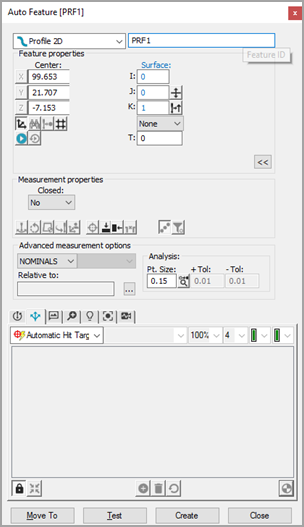
Vision Profil 2B Oto Özellik iletişim kutusu
Oto Özellik iletişim kutusundan, iki yöntemden birine göre bir profil 2B seçin:
CAD Seçim yöntemi - Profil 2B'nin komunu belirlemek için CAD sekmesinden, CAD yüzeyinde Profil 2B'nin kenarına bir kez (Yüzey modunda) basın. Eğri modunda, özelliğin formunu oluşturan her CAD varlığını seçebilirsiniz.
Hedef Seçim yöntemi - Vision sekmesinden, profilin şeklini tanımlamak için her nokta çiftini bir yay veya bir çizgi ile birleştirerek yeterli sayıda noktayı tıklatın. Hedef üzeride sağ tıklatarak ve Nominal Segment Ekle öğesini seçerek daha sonra daha fazla nokta ekleyebilirsiniz. Veya kenarı izlemek için Vision sekmesinde çift de tıklatabilirsiniz. "2B Profil Kenar İzleyicisini Kullanma" konusuna bakın. Bu, Profil 2B'nin konumunu belirler. Işıklandırma ve büyütmeyi gerektiği gibi ayarlayın.
PC-DMIS programının yanlış bir öğe seçmemesini sağlamak için CAD öğesinin mümkün olduğu kadar yakınına tıklayın.
PC-DMIS Vision, Profil 2B için nominal verileri otomatik olarak Otomatik Özellik iletişim kutusuna yerleştirir. Vuruş hedefleri, profil 2B için otomatik olarak görüntülenir.
Tüm özellikler (Profil 2B için) için vuruş hedefleri özellik için otomatik olarak görüntülenir. Profil 2B özelliği için, profilin nominala konumunu tanımladığınızda, Otomatik Özellik iletişim kutusu üzerindeki Vuruş Hedeflerini Göster düğmesini tıklamanız gerekir. Bkz. "Desteklenen Özellikler için Gerekli Tıklatmalar".
Otomatik Özellik iletişim kutusundaki nominal bilgiyi, Profil 2B'nin teorik değerleri ile eşleşecek şekilde ayarlayın. Aynı zamanda, Prob Araç Kutusunun değerlerini gerektiği gibi ayarlayın.
Profil 2B ölçümünü test etmek için Test'i tıklayın.
Profil 2B'yi ölçüm yordamına eklemek için Otomatik Özellik üzerindeki Oluştur'u tıklayın.
Ölçüm yordamınızı gelecek yürütmeler için kaydedin. Bkz. "Bir Vision Ölçüm Yordamı Yürütme Notu"
Daha fazla bilgi için:
2B Profil Kenar İzleyiciyi Kullanma
Eski Olmayan (En Son) Profil 2B
Profil 2B'nin son sürümünde şu özellikler bulunur:
Canlı Görünüm Seçimi
Canlı Görünüm öğesinde özelliğin kenarına yakın bir yere çift tıklayarak 2B Profili programlayabilirsiniz. PC-DMIS Vision, otomatik olarak özelliğin kenarı çevresini izler ve gerekirse bir DCC makine üzerindeki makine aşamasını taşır.
Kenar İzleyicisini Başlatmak için Tıklama Kuralları
Bir kenarı çift tıklattığınızda, PC-DMIS Vision seçili kenarın çevresini izler ve başlangıç konumuna dönmeye çalışır.
Çift tıklatmadan önce bir noktayı tek tıklatırsanız, ilk tıklatılan nokta başlangıç noktanızdır ve çift tıklatılan nokta hedeflenen bitiş noktanızdır.
Çift tıklamadan önce iki noktayı tıklarsanız, ilk tıklama başlangıç noktasıdır; ikinci tıklama ise izin devam edeceği doğrultuyu gösterir. Çift tıklama konumu nihai nokta olacaktır.
İlk yürütme zamanında, hiç Nominal veri olmadığından ve Ana modu seçili olmadığından, Ana modu yürütmenin gerektiğini belirten bir iletişim kutusu görüntülenir. Sonra Ana moda geçmeniz istenir. İzleyen tüm yürütmeler bu veriyle karşılaştırılacaktır.
Ana verileri yeniden tanımlamayı istiyorsanız, varolan nominal verileri değiştirmek istiyorsanız bir iletişim kutusu görüntülemek için Düzen penceresinde (veya özellikte F9'a basın) Ölçüm Modu'nu ANA'ya geçirebilirsiniz ve iletişim kutusundan ANA'yı seçebilirsiniz.
CAD Görünüm Seçimi
Bir Profil 2B özelliğini programlamak için özellik iletişim kutusunun Ölçüm özellikleri bölümünde Kapalı seçeneğini Evet olarak ayarlayın.
Kapalı - Bu, Ölçüm özellikleri seçeneğini, Evet olarak ayarlama CAD üzerinde tek bir tıklatma sağlar. Birden fazla tıklatma artık gerekmez.
Aç - Ölçüm özelliklerini Hayır olarak ayarlama ilk noktayı tıklatmanızı sağlar. İkinci nokta yönü tanımlar ve üçüncü nokta bitiş noktasını tanımlar.
Bir Profil 2B özelliği CAD'den oluşturulursa, CAD'i her zaman nominal olarak kullanır.
PC-DMIS, CAD nesnelerini Otomatik Özellik iletişim kutusunun Gelişmiş Ölçüm seçenekleri bölümünde Nominal, Ana veya Nom Bul Modu seçeneğine bakılmaksızın nominal olarak kullanacaktır. Mod seçimi değişse bile, özellik CAD nesnesini hala nominal olarak kullanır.
Bir menüyü görüntülemek için hedefin içi sağ tıklatılarak CAD Görünümünde veya Canlı Görünümde yeni 2B profili oluşturulduktan sonra hedefler düzenlenebilir. Nominal segment düzenlemeyi açmak veya kapatmak için Nominal Segmentleri Düzenle seçeneğini seçin veya seçimini kaldırın. Bu özellik varolan hedefleri ayarlamanızı veya silmenizi veya ek hedefler eklemenizi sağlar.
CAD tel iskelet modelinde bir vision Profili 2B oluştururken Malzeme Koşulunu düzgün raporlama
Tel iskelet CAD modelinde bir vision Profili 2B oluştururken doğru malzeme koşulunun temsil edildiğinden emin olmak için:
Dış Profil - İlk, Yön ve Bitiş Noktaları saat yönünde alınmalıdır
İç Profil - İlk, Yön ve Bitiş Noktaları saatin yönünün tersi yönünde alınmalıdır
Bir tel iskelet CAD modelinde, saat yönünde veya saatin yönünün tersi yönünde kuralına uyarak Kapalı Kontür bir Açık Kontürü ele almalıdır. Doğru yönle programlandığında, kapatmak için iletişim kutusunda Kontür seçeneğini seçin.
Bir yüzey CAD modelinde bir Vision Profili 2B oluşturmak için, saat yönünde veya saat yönünün tersine Dış veya İç Profili oluşturun, malzeme koşulunun doğru olduğu garanti edilmelidir.