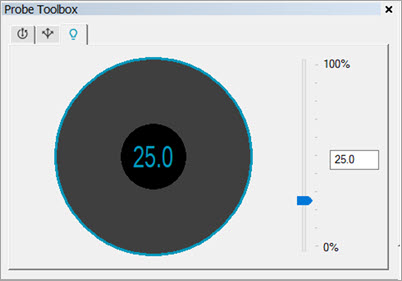
照明设置
您可以从测头工具箱或实时视图叠加定义照明设置。为此,请根据需要使用照明选项卡或实时视图叠加上的滑块。
曲面形貌传感器测头工具箱的照明选项卡
您还可以从实时视图工具栏调整照明设置。有关实时视图控件的详细信息,包括工具栏选项的描述,请参阅“实时视图控件”。
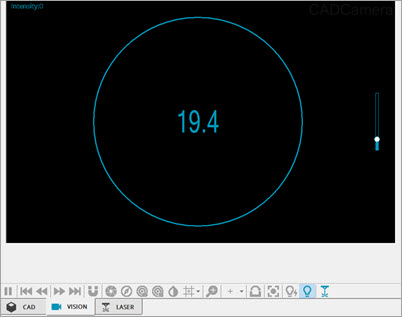
曲面形貌传感器影像实时视图中的照明叠加
定义形貌传感器
要在 PC-DMIS 中定义形貌传感器:
打开测头实用工具对话框(插入 | 硬件 | 测头)并从测头文件列表中选择您的形貌传感器。有关如何定义传感器的详细信息,请参阅 PC-DMIS 核心文档中的“定义测头”部分。
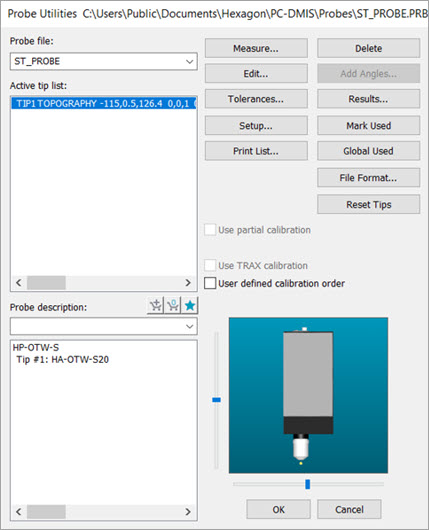
测头实用工具对话框 - 所选形貌传感器测头文件
选择形貌传感器文件或从测头描述区域构建它后,单击编辑按钮。
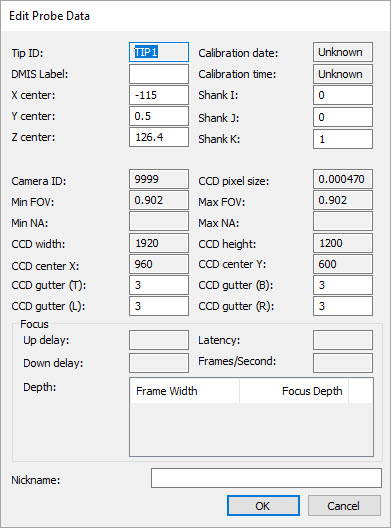
形貌传感器的编辑测头数据对话框
检查设置以确保它们正确无误。有关此对话框的详细信息,请参阅 PC-DMIS 核心文档的“编辑测头数据”部分。单击确定退出并保存更改,或单击取消关闭对话框而不保存。
测量策略
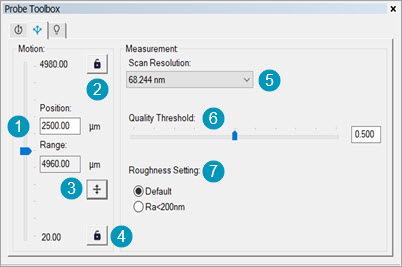
曲面形貌传感器测头工具箱的测量策略选项卡
要设置曲面形貌传感器的测量策略:
选择测头工具箱上的测量策略选项卡。
调整驱动位置滑块 (1) 以定位微型驱动器。
单击上限按钮 (2) 以锁定和解锁微型驱动器的上限位置。
单击中心扫描位置按钮 (3) 以调整扫描范围的中心位置。
单击下限按钮 (4) 以锁定和解锁微型驱动器的下限位置。
从驱动扫描分辨率列表 (5) 中,选择适当的微驱动器扫描分辨率选项。
调整质量阈值滑块或直接将值输入框 (6) 以确定 PC-DMIS 从扫描中过滤的点。该软件仅过滤掉质量标签低于此值的点。
从选项 (7) 中选择粗糙度设置。对于未知 Ra 的粗糙度测量,请使用默认选项。
更多信息: