
Schaltfläche Auto-Gerade
Mit der Auto-Option Gerade können Sie eine theoretische Gerade definieren, die das KMG misst.
Um auf die Option Gerade zuzugreifen, öffnen Sie das gleichnamige Auto Element-Dialogfeld (Einfügen | Element | Auto Element | Gerade).
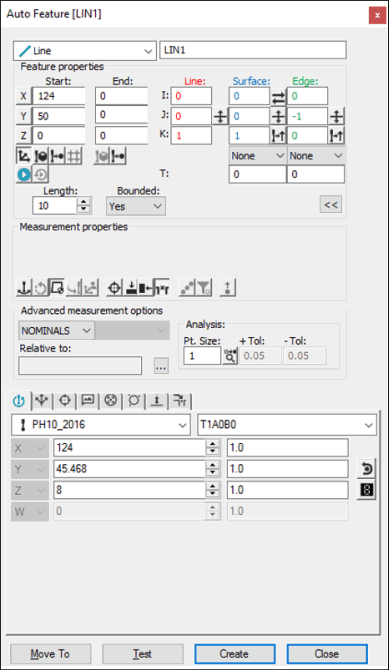
Dialogfeld "Auto Element" - Gerade
Wenden Sie bei geöffnetem Dialogfeld zur Erstellung des Elements eine der folgenden Methoden an:
Verwenden von Flächendaten auf dem Bildschirm
So erzeugen Sie eine Auto-Gerade auf dem Bildschirm unter Angabe der Flächendaten:
Wählen Sie aus der Liste Begrenzt die Option Ja oder Nein aus. Eine begrenzte Gerade endet, wenn sie einen anderen definierten Punkt erreicht. Eine unbegrenzte Gerade endet nach einer bestimmten Länge.
Definieren Sie die Auto Gerade:
Wenn Sie aus der Liste Begrenzt die Option Ja ausgewählt haben, klicken Sie zweimal auf die gewünschte Fläche, um die Anfangs- bzw. Endpunkte der Gerade zu definieren. PC-DMIS projiziert die Punkte an der nächsten Schnittstelle mit einer anderen Fläche, wobei die Punkte entlang der Schnittstellenlinie platziert werden. PC-DMIS zeichnet dann die Anfangspunktlage, die Endpunktlage und die Geraden- und Kantenvektoren.
Wenn Sie in der Liste Begrenzt die Option Nein ausgewählt haben, klicken Sie einmal auf die gewünschte Fläche, um den Anfangspunkt der Geraden zu definieren. PC-DMIS projiziert die Punkte an der nächsten Schnittstelle mit einer anderen Fläche, wobei die Punkte entlang der Schnittstellenlinie platziert werden. Definieren Sie daraufhin die Länge der Gerade, indem Sie den Wert in das Feld Länge eingeben. PC-DMIS zeichnet die Anfangspunktlage, eine Gerade, die mit der Länge übereinstimmt. Die Geraden- und Kantenvektoren werden größer gezeichnet, wenn die Pkt.-Größe größer als 0 ist.
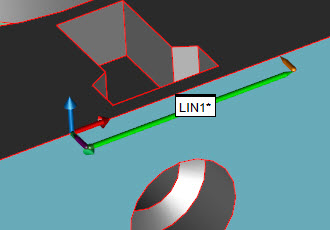
Dieses Beispiel einer begrenzten Auto-Element Gerade zeigt die Start- und Endpunkte

Dieses Beispiel einer begrenzten Auto-Element Gerade zeigt die Start- und Endpunkte (1) und (2); einen Kantenvektor 0,-1,0 (A), einen Linienvektor 1,0,0 (B), einen Flächenvektor 0,0,1 (C) und eine Pkt.-Größe von 4:
Ändern Sie gegebenenfalls weitere Optionen im Dialogfeld.
Nehmen Sie ggf. weitere Änderungen in der Registerkarte Tasterbahn-Eigenschaften taktil der Taster-Werkzeugleiste vor.
Wenn Sie beispielsweise den Wert Messpunkte und den Wert Tiefe ändern möchten, gehen Sie so vor:
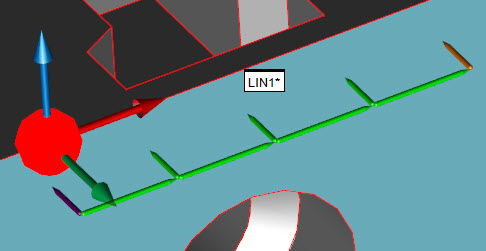
Auto-Element Gerade mit jetzt fünf Messwerten und einer Tiefe von 3 mm
Oder Sie möchten, dass die Gerade entlang der anderen Fläche gemessen wird. Ändern Sie dafür den Kantenvektor:
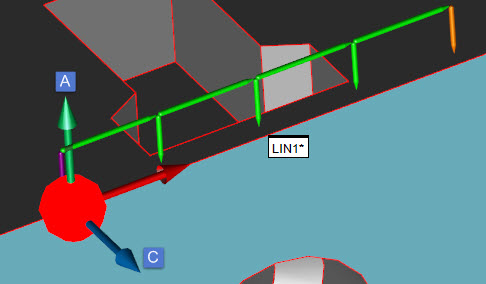
Auto-Element Gerade mit einem modifizierten Kantenvektor 0,0,1 (A), einem modifizierten Flächenvektor 0,-1,-0 (C) und einer Tiefe von 1 mm.
Wenn Sie Stützpunkte benötigen, modifizieren Sie die Einträge der Registerkarte Stützpunkte-Eigenschaften taktil in der Taster-Werkzeugleiste nach Bedarf.
Wenn Sie beispielsweise den Flächenmaterialversatz von der Kante bestimmen müssen, könnten die Einstellungen folgendermaßen lauten:

Dieses Beispiel zeigt ein Auto-Element Gerade mit einem Kantenvektor 0,-1,0 (A), einem Flächenvektor 0,0,1 (C), einer Tiefe von 1 mm, sowie 1 Stützpunkt mit einem Einzug von 19 mm (D)
Klicken Sie auf Erzeugen. PC-DMIS erzeugt das Auto-Element Gerade.
Drahtmodelldaten auf dem Bildschirm verwenden
So erzeugen Sie anhand von Drahtmodelldaten eine Gerade auf dem Bildschirm:
Wählen Sie aus der Liste Begrenzt die Option Ja oder Nein aus.
Wählen Sie zwei Kanten (Drähte) der Oberfläche aus, auf der die Zielpunkte liegen sollen, indem Sie mit der linken Maustaste auf die gewünschten Drähte klicken (wenn Sie durch einen zweiten Punkt begrenzt sind, ansonsten klicken Sie nur einmal). Diese Drähte sollten sich auf derselben Oberfläche befinden.
PC-DMIS wird die Startposition und – wenn eine begrenzte Gerade erzeugt wird – die Position des Endpunkts zeichnen. Zudem werden die Geraden- und Kantenpunktvektoren gezeichnet.
Vergewissern Sie sich, dass die richtigen Drähte ausgewählt wurden.
Nehmen Sie ggf. weitere Änderungen im Dialogfeld und der Registerkarte Tasterbahn-Eigenschaften taktil der Taster-Werkzeugleiste vor.
Klicken Sie auf Erzeugen. PC-DMIS erzeugt eine Gerade.
Drahtmodelldaten mit dem KMG verwenden
So erzeugen Sie anhand von Drahtmodelldaten eine Linie:
Der zuerst aufgenommene Messpunkt gibt X, Y und Z des nominalen Startpunktes an. Mit einem zweiten Messpunkt (der erforderlich ist, wenn die Option Ja aus der Liste Begrenzt ausgewählt wurde) wird der Endpunkt für die Gerade erzeugt. Nach dem zweiten Messpunkt zeigt PC-DMIS auch den IJK-Geradenvektor und den IJK-Kantenvektor an.
Alle weiteren Messpunkte werden in gleichmäßigem Abstand entlang der Geraden verteilt. Der Antastvektor wird ebenfalls aktualisiert, so dass er den Durchschnittswert aller bisherigen Messpunkte (mit Ausnahme des neuesten Messpunkts) für den Vektorpunkt wiedergibt.
Sie können die angezeigten Daten jederzeit nach Aufnahme des zweiten Messpunkts übernehmen.
Die Option NW-Suche sollte bei dieser Messmethode in der Liste Modus aktiviert werden. Weitere Informationen zu Nennwerten finden Sie im Thema "Liste 'Modus'" in der Kerndokumentation über PC-DMIS.
Ohne Verwendung von CAD-Daten
So erzeugen Sie eine Gerade, ohne CAD-Daten zu verwenden:
Wählen Sie aus der Liste Begrenzt die Option Ja oder Nein aus.
Wenn Sie eine begrenzte Gerade erstellen, nehmen Sie zwei Messpunkte auf. Wenn Sie eine unbegrenzte Gerade erstellen, nehmen Sie einen Messpunkt auf.
Nehmen Sie ggf. weitere Änderungen im Dialogfeld und der Registerkarte Tasterbahn-Eigenschaften taktil der Taster-Werkzeugleiste vor.
Klicken Sie auf Erzeugen.
Daten eingeben
Mit dieser Methode können Sie die erforderlichen Werte zur Erzeugung einer Auto-Geraden eingeben.
So erstellen Sie eine begrenzte Gerade:
Wählen Sie aus der Liste Begrenzt die Option Ja aus.
Geben Sie die Anzahl der Messpunkte im Feld Messpunkte ein.
Geben Sie die Tiefe für die Gerade in das Feld Tiefe der Registerkarte Tasterbahn-Eigenschaften taktil der Taster-Werkzeugleiste ein.
Geben Sie die X-, Y- und Z-Werte für die Start- und Endpunkte ein.
Geben Sie die I-, J-, K-Vektoren ein.
Nehmen Sie gegebenenfalls weitere Eingaben im Dialogfeld vor.
Klicken Sie auf Erzeugen. PC-DMIS erzeugt eine Gerade auf Basis der im Dialogfeld eingegebenen Werte.
So erstellen Sie eine unbegrenzte Gerade:
Wählen Sie aus der Liste Begrenzt die Option Nein aus.
Geben Sie die Anzahl der Messpunkte im Feld Messpunkte ein.
Geben Sie die Tiefe für die Gerade in das Feld Tiefe der Registerkarte Tasterbahn-Eigenschaften taktil der Taster-Werkzeugleiste ein.
Geben Sie die X-, Y- und Z-Werte für den Startpunkt ein.
Geben Sie die I-, J-, K-Vektoren ein.
Geben Sie Linienlänge in das Feld Länge ein.
Nehmen Sie gegebenenfalls weitere Eingaben im Dialogfeld vor.
Klicken Sie auf Erzeugen. PC-DMIS erzeugt eine Gerade auf Basis der im Dialogfeld eingegebenen Werte.