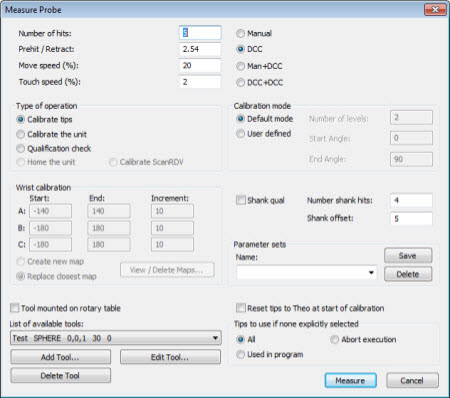
Durch die Kalibrierung der Tastspitzen wird PC-DMIS die Position und der Durchmesser der Tastspitzen mitgeteilt. Sie können die Messroutine erst ausführen und das Werkstück erst dann messen, wenn die Tastspitzen kalibriert sind. Die Begriffe "kalibrieren" und "(ein-)messen" werden hier abwechselnd benutzt.
So beginnen Sie mit dem Kalibriervorgang:
Vergewissern Sie sich im Dialogfeld Taster-Hilfsprogramme (Einfügen | Hardware-Definition | Taster), dass die Liste "Aktuelle Tastspitzen" die gewünschten Tastspitzenwinkel enthält.
Wählen Sie in der Liste die zu kalibrierende(n) Tastspitze(n) aus.
Klicken Sie auf die Schaltfläche Messen, um das Dialogfeld Taster kalibrieren aufzurufen.
Hinweis: Wenn der Benutzer über einen Tasterwechsler verfügt und es sich bei der derzeit aktiven Tasterdatei nicht um die Tasterkonfiguration im Tastkopf handelt, wechselt PC-DMIS automatisch von der aktuell geladenen Tasterkonfiguration zur erforderlichen Tasterkonfiguration.
Dialogfeld "Taster kalibrieren"
Im Dialogfeld Taster kalibrieren finden Sie die Einstellungen, die für die Messung der Tasterkalibrierung gelten. Nachdem die gewünschte Auswahl getroffen wurde, klicken Sie zum Start auf Messen.
Voraussetzung vor dem Kalibriervorgang
Um den Kalibrierungsprozess zu starten, müssen Sie ein Kalibriernormal definieren. Die Art der am Taster vorgenommenen Messung(en) hängt vom Tastertyp (meist eine KUGEL) und vom Tastspitzentyp (KUGEL, SCHEIBE, ZULAUFEND, ZYLINDER, OPTISCH) ab.
Wählen Sie in der Liste der Verfügbaren Kalibriernormale eine Kalibrierkugel aus.
Klicken Sie auf Kalibriernormal hinzufügen, um ein neues Kalibriernormal zu definieren, das zur Liste der verfügbaren Kalibriernormale hinzugefügt wird.
Klicken Sie auf Kalibriernormal bearbeiten, um die Konfiguration eines vorhandenen Kalibriernormals zu ändern.
Klicken Sie auf Kalibriernormal löschen, um ein vorhandenes Kalibriernormals zu löschen.
Nach Beginn des Kalibriervorgangs
PC-DMIS zeigt eine von zwei Meldungen an, die fragen, ob das Kalibriernormal verschoben wurde. Der Typ hängt davon ab, ob Ihre Maschine in der Lage ist, CNC-Messpunkte zur Suche nach dem Kalibriernormal zu verwenden:
JA/NEIN-Meldungsfeld
PC-DMIS blendet dieses Hinweisfeld für Maschinen ein, die die Fähigkeit, das Kalibriernormal mit Hilfe von CNC-Messpunkten zu lokalisieren (wie beispielsweise Maschinen, die nur manuell zu bedienen sind), nicht unterstützen:
Wurde das Kalibriernormal bewegt oder hat sich der KMG-Nullpunkt geändert? ACHTUNG: Tastspitze wird sich in Kürze zu TASTSPITZE1 drehen.
Ja Nein
Dialogfeld "Kalibriernormal verschoben"
PC-DMIS blendet das Dialogfeld Kalibriernormal verschoben für die Messmaschine und Tasterkonfiguration ein, die die Fähigkeit, das Kalibriernormal mit Hilfe von CNC-Messpunkten zu lokalisieren, unterstützt:
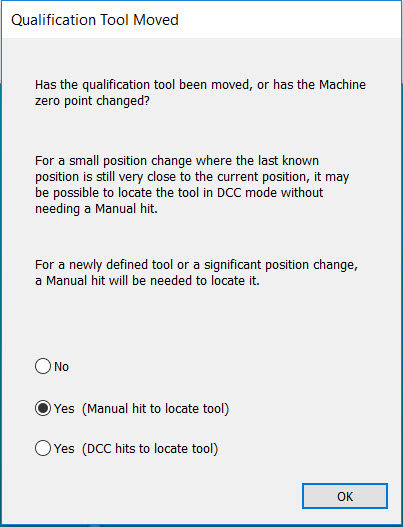
Dialogfeld "Kalibriernormal verschoben"
Wenn Sie Nein auswählen, öffnet PC-DMIS ebenfalls das Dialogfeld Ausführungsoptionen. Es ist aber keine Eingabe manueller Messpunkte erforderlich, es sei denn, sie sind für die ausgewählte Messmethode (wie z. B. 'Manuell') geeignet.
Wenn Sie Ja (Manueller Messpunkt zum Lokalisieren des Kalibriernormals) auswählen, blendet PC-DMIS das Dialogfeld Ausführungsoptionen ein. Sie müssen anschließend einen oder mehrere Messpunkte im manuellen Modus aufnehmen (abhängig vom Typ des Kalibriernormals) bevor der Kalibrierprozess fortgesetzt werden kann.
Wenn Sie Ja (CNC-Messpunkte zum Lokalisieren des Kalibriernormals) auswählen, blendet PC-DMIS das Dialogfeld Ausführungsoptionen ein und versucht automatisch, CNC-Messpunkte zur Lokalisierung des Kalibriernormals zu verwenden. Sie können diese Option verwenden, wenn Sie die Position des Kalbiernormals nur geringfügig von der vorherigen Position verändert haben.
Über die Beinkollisionsprüfung für ein Brücken-KMG während der Kalibrierung
An dieser Stelle zeigt PC-DMIS das Dialogfeld Kollisionsprüfung an. Es fragt, ob Sie die Beinkollisionsprüfung durchführen möchten:
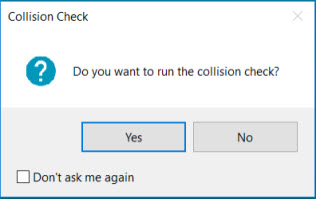
Dialogfeld "Kollisionsprüfung" - Kollisionsprüfung-Meldung
Wenn Sie Nein wählen, fährt PC-DMIS mit der Standardkalibrierroutine fort (es führt die Beinkollisionsprüfung nicht durch).
Wenn Sie mit Ja antworten, überprüft PC-DMIS Kollisionen mit den aktuellen Grenzwerten im Bereich KMG-Grenzen auf der Registerkarte Werkstück/Maschine im Dialogfeld Setup-Optionen. PC-DMIS ergänzt bei Bedarf Sicherheitsbewegungen. PC-DMIS zeigt das Dialogfeld Kollisionsprüfung mit dem Namen der Tastspitze an, die es gerade prüft:
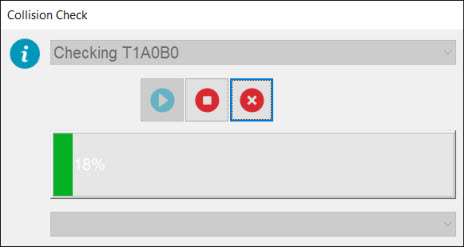
Dialogfeld "Kollisionsprüfung" - Name der Tastspitze
Die Beinkollisionsprüfung dauert einige Sekunden. Die Zeit hängt von der Anzahl der ausgewählten Tastspitzen ab. Mit der Schaltfläche Anhalten oder Abbrechen können Sie die Prüfung stoppen oder abbrechen. Bei Bedarf fügt PC-DMIS Sicherheitsbewegungen hinzu (Einfahren der Tastspitze nach Bedarf), um mögliche Kollisionen mit den KMG-Beinen und dem Messgerät zu vermeiden (PC-DMIS unterstützt mehrere Messgeräte an horizontalen/dualen Armen).
Nachdem PC-DMIS die Beinkollisionsprüfung durchgeführt hat, führt es bei Bedarf die Kalibrierroutine aus, die mit den Sicherheitsbewegungen verbessert wurde.
In einigen Situationen kann die Beinkollisionsprüfung einige Rotationen der Tastspitze finden, die Kollisionen verursachen, die sie nicht automatisch lösen kann. In diesen Fällen kann die Kalibrierung nicht sicher durchgeführt werden, und PC-DMIS unterbricht die Kalibrierung. Es wird die Meldung "Kann nicht kalibriert werden" angezeigt und die Namen der Tastspitzen mit Problemen werden aufgelistet.
Die Beinkollisionsprüfung ist verfügbar, wenn Sie die Kalibrierungsroutine direkt über das Dialogfeld Taster-Hilfsprogramme oder den Befehl AUTOKALIBRIEREN ausführen und Sie über vertikale Kalibrierungswerkzeuge verfügen, wie z. B. bei Brückenmaschinen. Die Option "Beinkollision" ist für Sterntaster und Lasersensoren nicht verfügbar und funktioniert nicht mit der Automatisierungsfunktion.
Nach Abschluss der Messung
Nachdem der Messvorgang abgeschlossen ist, berechnet PC-DMIS die Kalibrierergebnisse entsprechend dem Tastertyp, dem verwendeten Kalibriernormal und dem angeforderten Vorgang. Der Unterschied zwischen den beiden Ja-Optionen im Dialogfeld Kalibriernormal verschoben liegt nur darin, ob während der Messung ein manueller Messwert benötigt wird oder nicht. Zum Zweck der Berechnung nach der Messung sind beide Ja-Optionen äquivalent.
Nach der Kalibrierung wird eine kurze Zusammenfassung für jede Tastspitze in der Liste Aktuelle Tastspitzen im Dialogfeld Taster-Hilfsprogramme angezeigt. Um detaillierte Ergebnisse der Kalibrierung anzuzeigen, klicken Sie in diesem Dialogfeld auf Ergebnisse.
Neu-Kalibrierung
Im Allgemeinen kann PC-DMIS nicht erkennen, ob eine Tastspitze neu kalibriert werden muss. Stellen Sie sicher, dass eine Neu-Kalibrierung bei jeder Änderung bezüglich des Tasters durchgeführt wird.
Mehr:
Bereich "Durchzuführende Tätigkeit"
Bereich "Parameter für DSE-Kalibrierung"
Auf Drehtisch montiertes Kalibriernormal
Tastspitzen bei Kalibrierstart auf Nennwerte rücksetzen