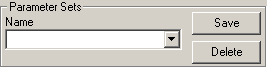
Bereich "Parametersätze"
Im Bereich Parametersätze können Sie Parameter für die Tasterkalibrierung erstellen, speichern und gespeicherte Parametersätze aufrufen. PC-DMIS speichert diese Informationen in der Tasterdatei. Die Informationen umfassen die Einstellungen für Anzahl der Messpunkte, Anfahr-/Rückfahrabstand, Bewegungsgeschwindigkeit, Messgeschwindigkeit, Systemmodus, Kalibriermodus und dem Namen und der Position des Kalibriernormals.
So erstellen Sie Ihre eigenen, selbst benannten Parametersätze:
Lassen Sie PC-DMIS die Tasterdatei automatisch mindestens auf das Format der Version 3.5 aktualisieren.
Öffnen Sie das Dialogfeld Taster-Hilfsprogramme (Einfügen | Hardwaredefinition | Taster).
Klicken Sie auf die Schaltfläche Messen, um das Dialogfeld Taster kalibrieren aufzurufen.
Bearbeiten Sie die gewünschten Parameter im Dialogfeld Taster kalibrieren.
Definieren Sie im Bereich Parametersätze im Feld Name einen Namen für den neuen Parametersatz.
Klicken Sie auf Speichern. PC-DMIS zeigt eine Meldung an, die Sie über die erfolgreiche Erstellung des neuen Parametersatzes informiert. Um einen gespeicherten Parametersatz zu entfernen, wählen Sie diesen aus der Liste und klicken Sie auf Löschen.
Klicken Sie auf Messen, wenn Sie Ihre Tastspitzen sofort kalibrieren möchten. Wenn Sie sie später kalibrieren möchten, klicken Sie auf Abbrechen.
Klicken Sie im Dialogfeld Taster-Hilfsprogramme auf OK. Um Änderungen an der Tasterdatei einschließlich an Parametersätzen zu löschen, klicken Sie auf Abbrechen.
Nach der Erstellung eines neuen Parametersatzes können Sie diesen auch mit dem Befehl AUTO_KALIBRIEREN/TASTER verwenden. Weitere Informationen finden Sie unter "AutoKalibrieren Taster" im Kapitel "Definieren von Hardware" der Hauptdokumentation von PC-DMIS.
Ein Parametersatz ist nur für den Taster gültig, der bei deren Erstellung im Einsatz war.