Um dieses Video ansehen zu können, müssen Sie über eine aktive Verbindung zum Internet verfügen. 
Sobald Sie das Dialogfeld Taster-Hilfsprogramme (Einfügen | Hardwaredefinition | Taster) geöffnet haben, können Sie die gesamte Tastereinheit, angefangen beim Tastkopf über die Verlängerung bis hinunter zur spezifischen Tastspitze, definieren.
Um dieses Video ansehen zu können, müssen Sie über eine aktive Verbindung zum Internet verfügen.
So definieren Sie einen taktilen Taster, Verlängerung und Tastspitzen:
Geben Sie in der Auswahlliste Tasterdatei einen Namen für den neuen Taster ein.
Wählen Sie die Anweisung Kein Taster definiert in der Liste Tasterbeschreibung aus.
Wählen Sie die Liste Tasterbeschreibung.
Wählen Sie den gewünschten Tastkopf aus.
Drücken Sie die Eingabetaste, um Tasteroptionen, die sich auf die aktuell hervorgehobene Anweisung beziehen, zur Auswahl zu stellen.
Normalerweise begründet sich die Tastkopfausrichtung auf der Ausrichtung der ersten Komponente in einer Tasterdatei, wobei es sich im Allgemeinen um den Tastkopf handelt. Wenn Sie jedoch einen Multi-Verbindungsadapter (wie den Fünf-Wege-Adapter) als erste Komponente auswählen, werden mehrere mögliche Verbindungen verfügbar. In diesen Fällen begründet sich die Tastkopfausrichtung auf den Multi-Verbindungsadapter des Tasters. Der Tastkopf wird dann möglicherweise nicht richtig mit der Maschinenachse ausgerichtet und Sie müssen den Rotationswinkel mit Hilfe der Liste Tasterbeschreibung im Dialogfeld Taster-Hilfsprogramme an die Verbindung anpassen. Weitere Informationen finden Sie unter "Tasterkomponenten bearbeiten" im Kapitel "Definieren von Hardware" in der Hauptdokumentation von PC-DMIS.
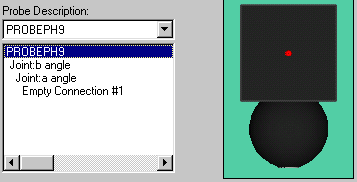
Einen Tastkopf wählen
Der gewählte Tastkopf erscheint daraufhin im unteren Feld Tasterbeschreibung sowie rechts im grafischen Anzeigefeld.
Markieren Sie Leere Verbindung Nr.1 im Feld Tasterbeschreibung.
Klicken Sie auf die Liste.
Markieren Sie das nächste am Tastkopf anzubringende Element (entweder eine Verlängerung oder eine Tastspitze). Tastspitzen werden zuerst nach Größe und dann nach Gewindegröße angezeigt.
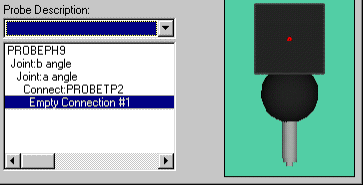
Eine Tastspitze wählen
Wird beispielsweise eine 5-Weg-Verlängerung hinzugefügt, so bietet PC-DMIS 5 leere Anschlüsse.
Sie können beliebige bzw. alle benötigten Anschlüsse mit der(n) entsprechenden Tastspitze(n) füllen. PC-DMIS misst stets zuerst die niedrigste Tastspitze (die niedrigste in bezug auf die Z-Achse) der Verlängerung.
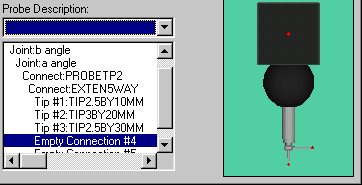
5-Weg-Verlängerung
Ist im Feld Tasterbeschreibung eine Zeile ausgewählt, die bereits einen Eintrag enthält, werden Sie gefragt, ob der neue Eintrag vor dem ausgewählten Eintrag eingefügt werden oder diesen ersetzen soll.
"Auf Ja klicken, um vorher einzufügen, oder auf Nein, um zu ersetzen."
Wenn Sie auf Ja klicken, kann eine zusätzliche Zeile erstellt werden, indem die neue Tastspitze vor dem ursprünglichen Element eingefügt wird.
Wenn Sie Nein klicken, löscht PC-DMIS das ursprüngliche Element und ersetzt es mit dem markierten Element.
Das markierte Element wird im Feld Tasterbeschreibung in die hervorgehobene Zeile eingefügt. PC-DMIS zeigt eine Meldung an, in dem Sie das markierte Element vor der markierten Zeile einfügen oder das hervorgehobene Element ggf. ersetzen können.
Fahren Sie mit der Auswahl von Elementen so lange fort, bis alle leeren Verbindungen definiert sind. Danach können Sie Tastspitzenwinkel zum Kalibrieren bestimmen.