Sobald die Messung abgeschlossen ist, ist es immer ratsam, den Taster an einen sicheren Ort oberhalb und außerhalb des Werkstücks auf dem Tisch zu fahren.
Dieser Schritt fügt zwei Bewegungspunktbefehle ein. Einen, um den Taster vom Werkstück weg zu bewegen und eine zweite, um den Taster an einen sicheren Ort für zukünftige Ausführungen oder Messroutinen zu bringen.
Stellen Sie im Bearbeitungsfenster sicher, dass sich der Cursor am Ende des CYL3-Befehls befindet.
Wählen Sie Einfügen | Bewegung | Bewegungspunkt, um das Dialogfeld Bewegungspunkt aufzurufen.
Wenn das Dialogfeld Bewegungspunkt nicht angezeigt wird, hat PC-DMIS wahrscheinlich bereits einen Befehl BEWEGEN/PUNKT im Bearbeitungsfenster an der aktuellen Tasterposition eingefügt. Klicken Sie in diesem Fall auf den Befehl und drücken Sie F9.
Definieren Sie im Dialogfeld Bewegungspunkt oder direkt im Bearbeitungsfenster die X-, Y- und Z-Werte, um die Position des Bewegungspunktes festzulegen. Verwenden Sie diese empfohlenen Werte:
X auf 25
Y auf -100
Z auf -25
Klicken Sie auf Erstellen, um den Bewegungspunkt einzufügen. Das Dialogfeld bleibt geöffnet.
Erstellen Sie einen zweiten BEWEGEN/PUNKT-Befehl, um die Tastspitze hoch über dem Werkstück zu platzieren. Verwenden Sie diese empfohlenen Werte:
X auf 0
Y auf -50
Z auf 250
Hier sind einige andere Möglichkeiten, wie Sie einen BEWEGEN/PUNKT-Befehl einfügen können.
Drücken Sie CTRL + M.
Bewegen Sie den Messtaster mit Hilfe des Bedienelements an eine gewünschte Position und drücken Sie dann im Dialogfeld Bewegungspunkt auf Position lesen. (Bei einigen Bedienelemente können Sie die PRINT-Taste drücken, um den Befehl einzufügen.)
Weitere Informationen zu Bewegungspunkten finden Sie unter "Einfügen eines Bewegungspunktbefehls" im Kapitel "Einfügen von Bewegungsbefehlen" in der Hauptdokumentation von PC-DMIS.
Klicken Sie auf Abbrechen, um das Dialogfeld Bewegungspunkt zu schließen.
Wählen Sie Ansicht | Übersichtsmodus, um das Bearbeitungsfenster in den Übersichtsmodus zu versetzen.
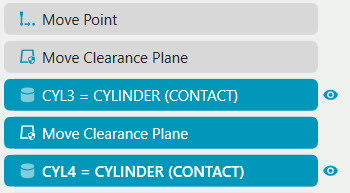
Wählen Sie im Bearbeitungsfenster CYL3, die darunter liegende Sicherheitsebene, und CYL4:
Schneiden Sie diese drei Befehle aus und fügen Sie sie ein, so dass sie sich jetzt unter dem zweiten Befehl BEWEGEN/PUNKT befinden.
Überprüfen Sie Ihre Arbeit. Der letzte Teil Ihres Bearbeitungsfensters, von CIR9 abwärts, sollte wie folgt aussehen:

Wählen Sie Ansicht | Befehlsmodus, um das Bearbeitungsfenster wieder in den Befehlsmodus zu versetzen.
Wenn Sie Anpassungen vornehmen müssen, können Sie die Werte direkt im Bearbeitungsfenster ändern und sogar Befehle zum Ausschneiden und Einfügen an verschiedene Stellen ziehen. Sie können bei den meisten Befehlen auch F9 drücken, um auf ein Dialogfeld aufzurufen und dort Werte zu ändern.
Fahren Sie mit dem nächsten Schritt fort: "Berechnen von Merkmalen".