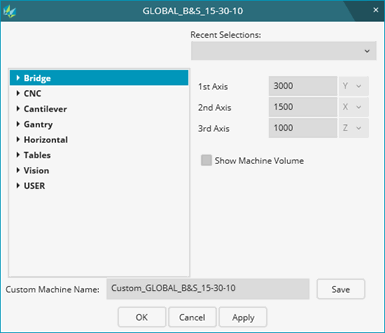
Wenn Sie PC-DMIS im Offline-Modus verwenden, zeigt die Menüoption Einfügen | Hardwaredefinition | Maschine das Dialogfeld Virtuelle Maschine laden an.
Dialogfeld "Virtuelle Maschine laden"
Mit Hilfe dieses Dialogfeldes können Sie ein virtuelles Messgerät oder einen virtuellen Tisch wählen oder erstellen, das bzw. der dann im Programmiermodus zusammen mit dem Taster und dem Werkstückmodell im Grafikfenster angezeigt und animiert werden kann.
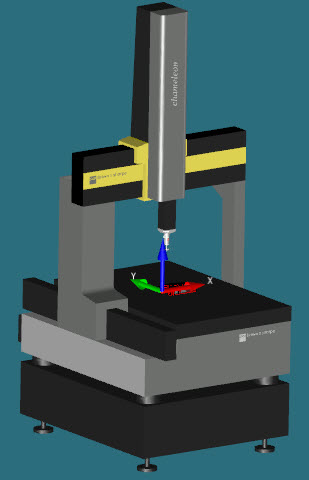
Beispiel für virtuelle Maschine
Wenn Sie sowohl ein Werkstückmodell als auch ein Maschinenmodell in das Grafikfenster importieren, und Sie keine ausstehenden manuellen Maschinenversätze oder -drehungen besitzen, positioniert PC-DMIS das Werkstückmodell automatisch zum Tisch des Maschinenmodells.
Wenn Sie manuelle x-,y-,z-Versätze oder -Drehungen aus der Registerkarte Werkstück/Maschine im Dialogfeld Setup-Optionen besitzen, müssen Sie die Schaltfläche Auto. Position dieser Registerkarte verwenden, um das Werkstückmodell auf dem Maschinentisch zu platzieren. Weitere Informationen zur Schaltfläche Auto. Position finden Sie unter "Bereich "Werkstück einrichten"" im Kapitel "Voreinstellungen: Einführung".
Sie möchten eventuell nicht eine vollständige virtuelle Maschine anzeigen und stattdessen vielleicht nur einen virtuellen Tisch (oder KMG-Grundplatte) anzeigen. Wählen Sie dafür eine Option in der Kategorie Tische aus der Liste der Maschinen.

Beispiel für virtuellen Tisch
Der virtuelle Tisch stammt aus einer Liste von Tischen, die in der Datei tablesonly.dat definiert ist. Sie können diese DAT-Datei an Ihre Bedürfnisse anpassen.
Mehr:
Hinweise zum Dialogfeld "Virtuelle Maschine laden"
Erstellen oder Auswählen einer neuen animierten Maschine zu Anzeigezwecken
Anzeige vorhandener animierter Maschinen im Grafikfenster
Entfernen der animierten Maschine aus dem Grafikfenster
Dauerhaftes Löschen einer animierten Maschine