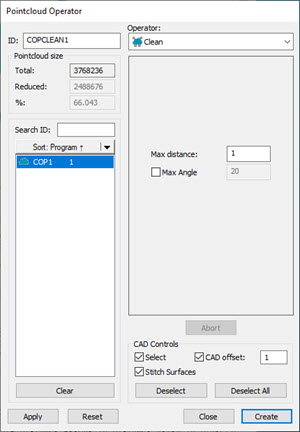
Dialogfeld Punktwolkenoperator - Bereinigungs-Operator
Die CLEAN-Funktion beseitigt Ausreißer mittels des Abstandes von Punkten zum CAD-Modell des Werkstückes. Ist der Abstand grösser als der Wert Max. Abstand, betrachtet PC-DMIS den Punkt als Ausreißer und nicht als Teil des Werkstückes. Zur Verwendung dieser Funktion muss mindestens eine grobe Ausrichtung erfolgt sein (siehe "Erstellen einer Punktewolke-/CAD-Ausrichtung").
Der Bereinigungsvorgang kann für eine Punktewolke durch einen Klick auf die Schaltfläche Punktewolke bereinigen ( ) von der Symbolleiste Punktewolke oder über den Menüeintrag Vorgang | Punktewolke | Bereinigen ausgeführt werden. Dadurch wird die Punktewolke sofort bereinigt.
Klicken Sie auf Einfügen | Punktewolke | Vorgang, um das Dialogfeld Punktewolke bearbeiten aufzurufen. Wählen Sie aus der Liste Vorgang die Option Bereinigen aus.
Das Dialogfeld für den Vorgang Bereinigen enthält folgende Optionen:
Max. Abstand - Dieser Wert ist der maximale Abstand, den ein Punkt zum CAD-Modell haben kann und nicht als Ausreißer betrachtet werden kann.
Kontrollkästchen Max. Winkel - Aktivieren Sie das Kontrollkästchen, um diese Funktion zu aktivieren. Wenn Sie diese Funktion aktivieren, können Sie einen Winkelwert eingeben. Die Software liefert die relevanten Punkte, deren geschätzte Normalen innerhalb des angegebenen Winkels der CAD-Normalen liegen. Dieses nützliche Werkzeug kann zu einer "saubereren" Reinigung führen, wenn Sie Daten auswählen, die sich auf CAD-Flächen beziehen.
Standardmäßig deaktiviert PC-DMIS die Einstellung Max. Winkel, so dass bestehende Messroutinen nicht beeinflusst werden.
Die folgenden Beispiele zeigen die Ergebnisse mit deaktiviertem und dann aktiviertem Kontrollkästchen Max. Winkel.

Beispiel 1 - Bereinigungs-Vorgang mit deaktivierter Option Max. Winkel
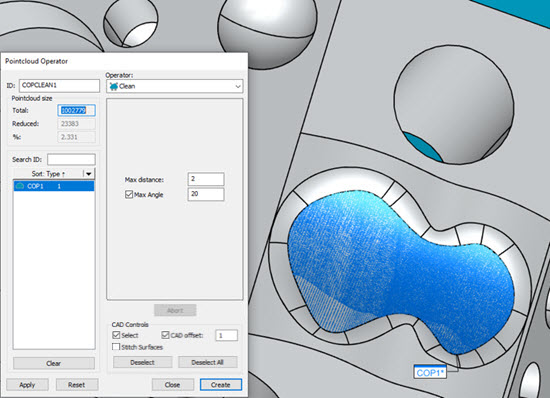
Beispiel 2 - Der selbe Bereinigungs-Vorgang mit aktivierter Option Max. Winkel
Der Code im Bearbeitungsfenster für das zweite Beispiel würde wie folgt aussehen:
PWBEREIN1=PW/VORG,BEREIN,MAX ABSTAND-2, ANW MAX WINKEL=JA,MAX WINKEL=20,GRÖSSE=23383,REF=PW1,,
CAD-Steuerungen - Wenn Sie das Kontrollkästchen Auswählen aktivieren, können Sie im Grafikfenster auf CAD-Flächen klicken, die von der Bereinigung betroffen sind. Das Programm hebt die ausgewählten Flächen Rot hervor. Der Vorgang wirkt sich auf jeden Punkt in der Punktewolke auf den ausgewählten Flächen aus. PC-DMIS verwirft jeden Punkt, der sich in einem Abstand befindet, der größer als der angegebene Maximale Abstand von allen ausgewählten Flächen ist. Angenommen, Sie wählen eine einzige Fläche aus und geben den Wert 10 ein. Das bedeutet, dass die Software jeden Punkt in der PW bereinigt, der sich 10 oder mehr Einheiten von der ausgewählten Oberfläche entfernt befindet. Jeder Punkt in der PW innerhalb von 10 Einheiten der ausgewählten Fläche bleibt erhalten.
Wenn das Kontrollkästchen Auswählen aktiviert ist, aktiviert die Software das Kontrollkästchen CAD-Versatz. Aktivieren Sie das Kontrollkästchen CAD-Versatz, um das Eingabefeld CAD-Versatz zu aktivieren. Geben Sie einen Wert ein, mit dem PC-DMIS von den CAD-Kanten nach innen versetzt. Dies ermöglicht es Ihnen, Punkte in Bezug auf bestimmte CAD-Flächen zu isolieren und Punkte entlang der Kante innerhalb dieses festen Versatzabstandes zu ignorieren.
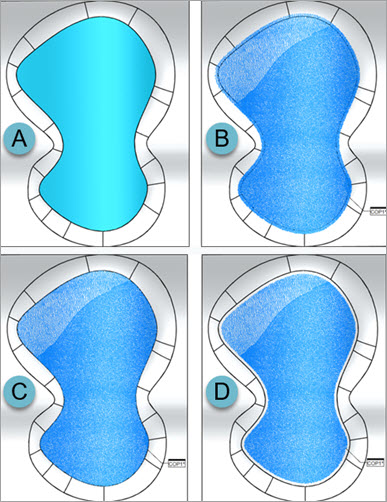
Beispiel für Verwendung der Bereinigungsvorgangs mit den Optionen Max. Abstand und CAD-Versatz
A - CAD-Fläche im Grafikfenster ausgewählt
B - Bereinigungsvorgang ausgeführt mit Max. Abstand von 1 mm
C - Bereinigungsvorgang ausgeführt mit Max. Abstand von 1 mm und max. Winkel von 20 Grad
D - Bereinigungsvorgang ausgeführt mit Max. Abstand von 1 mm, max. Winkel von 20 Grad und CAD-Versatz von 1 mm
Wenn der Wert CAD-Versatz kleiner als der Wert Max. Abstand ist, zeigt PC-DMIS eine Meldung an, dass der Wert CAD-Versatz größer oder gleich dem Wert Max. Abstand sein muss.
Wenn Sie auf OK klicken, setzt PC-DMIS den CAD-Versatz auf den aktuellen Max. Abstand zurück.
Sie können auch mehrere CAD-Flächen auswählen, wenn Sie den Bereinigungsvorgang und die Option CAD-Versatz verwenden. Wenn die CAD-Flächen tangential zueinander stehen, wendet die Software den Versatz typischerweise auf die äußeren Grenzen an. Wenn die Flächen jedoch nicht tangential sind oder wenn es Unstimmigkeiten im CAD-Modell gibt, können die ausgewählten Flächen einzeln versetzt werden.

Beispiel für den Bereinigungsvorgang für mehrere tangente CAD-Flächen mit einem CAD-Versatz von 1 mm
Wenn Sie mit der Funktion PWBEREIN eine große Anzahl von CAD-Flächen auswählen, die Option Auswählen markieren und im Bereich CAD-Steuerungen des Dialogfensters Punktewolke bearbeiten einen CAD-Versatz eingegeben haben, zeigt PC-DMIS diese Meldung an:
Diese Meldung zeigt an, dass, wenn Sie auf OK klicken, um den CAD-Versatzvorgang mit den aktuellen Einstellungen durchzuführen, die Verarbeitung von PC-DMIS aufgrund der großen Anzahl von ausgewählten CAD-Flächen sehr lange dauern wird.
Sie können das Kontrollkästchen Nicht erneut fragen auswählen, um zu verhindern, dass die Nachricht erneut erscheint.
Wenn die Kontrollkästchen Auswählen und CAD-Versatz aktiviert sind, aktiviert PC-DMIS das Kontrollkästchen Flächen verknüpfen. Wenn Sie dieses Kontrollkästchen aktivieren und dann mehrere zusammenhängende Flächen im CAD-Modell auswählen, fügt die Software diese Flächen zusammen und verarbeitet sie als eine Fläche.
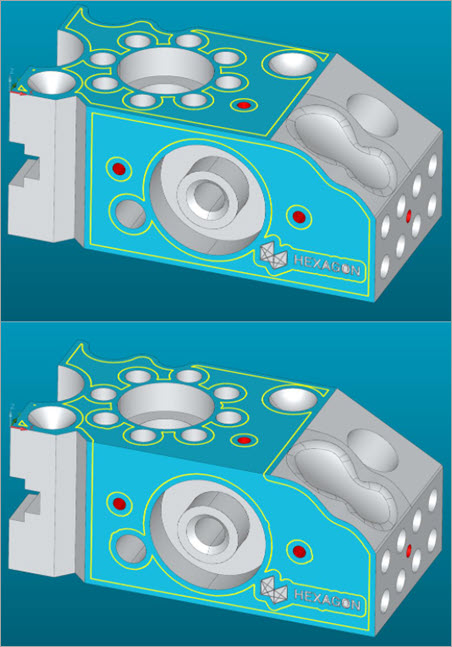
Beispiele vor (oben) und nach (unten) der Anwendung der Option Flächen verknüpfen
Der Vorteil des Verknüpfens von Flächen ist, dass Sie eine zusammenhängende Punktewolke erhalten und nicht eine mit Lücken an den Stellen, an denen die Flächen aufeinandertreffen, wenn sie als einzelne Flächen verarbeitet werden.
Dies wird besonders bei dem Befehl Extrahierte Fläche deutlich. Das Hauptziel des Befehls Extrahierte Fläche ist es, Ihnen eine Möglichkeit zu bieten, das Profil einer Fläche zu melden. Durch die Verknüpfung wird sichergestellt, dass an den Stellen, an denen sich die Flächen treffen, keine Daten verloren gehen.
In diesem Beispiel können Sie sehen, dass ohne das Verknüpfen Lücken (das Doppelte des CAD-Versatzes) zwischen den einzelnen Kurven bestehen:
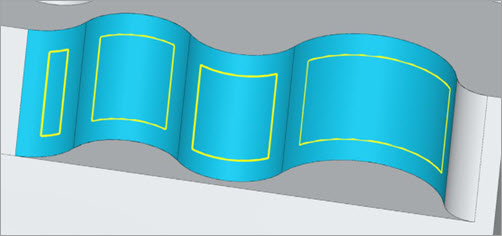
Wenn Sie den Übergang zwischen den Flächen der einzelnen Kurven eines CAD-Modells überprüfen möchten, können Sie mit Verknüpfen feststellen, ob es sich um einen glatten Übergang oder eine Stufe handelt.
Klicken Sie auf OK, um den Vorgang fortzusetzen, oder auf Abbrechen, und die Software wird den Vorgang nicht ausführen.
Wenn Sie die Aktualisierungen des Dialogfelds abgeschlossen haben, klicken Sie auf Erstellen, um einen Befehl COP/OPER, CLEAN in das Bearbeitungsfenster einzufügen.
Zum Beispiel:
PWBEREIN1=PW/VORG,BEREIN,MAX ABSTAND=1, ANW MAX WINKEL=NEIN,FLÄCHEN VERKNÜPFEN=JA,
GRÖSSE=41709,REF=PW1,,