Gehen Sie zur Erstellung einer 'Punktewolke an CAD'-Ausrichtung so vor:
Stellen Sie sicher, dass im Grafikfenster ein importiertes CAD-Modell, und in der Messroutine ein PW-Befehl vorhanden ist. PC-DMIS benötigt diese Elemente, um Punktewolken am CAD auszurichten.
Wählen Sie die Menüoption Einfügen | Punktewolke | Ausrichtung.
Sie können dieses Dialogfeld auch aufrufen, indem Sie den Befehl COPCADBF im Befehlsmodus des Bearbeitungsfensters zwischen die Befehle AUSRICHTUNG/START und AUSRICHTUNG/ENDE eingeben.
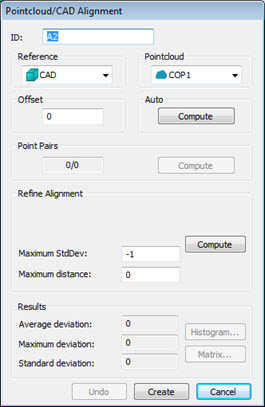
Das Dialogfeld Ausrichtung Punktewolke/CAD wird geöffnet:
Dialogfeld "Ausrichtung Punktewolke/CAD"
Vollständige Informationen zum Dialogfeld Ausrichtung finden Sie unter "Beschreibung zum Dialogfeld "Punktewolke/CAD-Ausrichtung"" in der Dokumentation von PC-DMIS Laser.
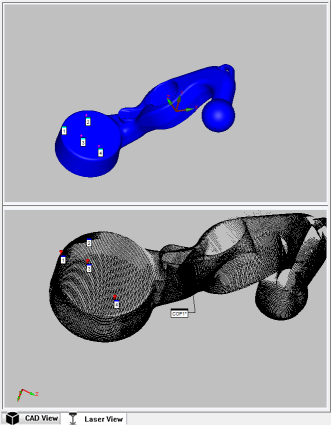
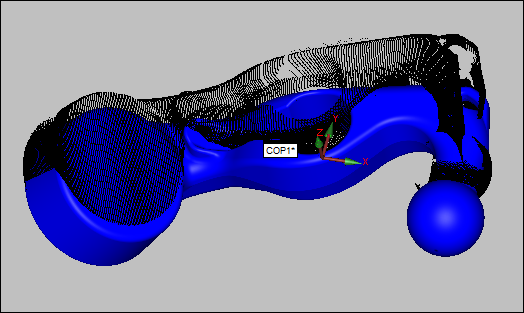
Im Grafikfenster erscheint eine vorübergehende und aufgeteilte Bildschirmansicht mit dem CAD-Modell und der Punktewolke. In diesem geteilten Bildschirm können Sie die ablaufende Ausrichtung beobachten. Wählen Sie Ihren Bezugspunkt von der Auswahlliste Bezug. Normalerweise ist entweder das CAD-Modell selbst oder eine definierte PW verfügbar.
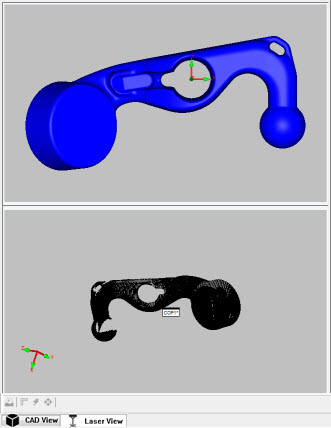
Aufgeteilte Bildschirmansicht mit dem CAD-Modell im oberen Teil des Bildschirmes und der Punktewolke in der unteren Ansicht
Wenn in Ihrer Messroutine mehr als eine Punktewolke vorhanden ist, wählen Sie die Punktewolken aus der Liste Punktewolke aus.
Führen Sie die Ausrichtung durch:
Klicken Sie im Bereich Auto auf die Schaltfläche Berechnen. Sie sollten diese Funktion nur dann verwenden, wenn Sie über einen vollständigen Scan der externen Flächen des Werkstückes verfügen. Dadurch wird automatisch eine Ausrichtung des Netzes zur Punktewolke vorgenommen und auch eine Verfeinerung der Ausrichtung während deren Erzeugung durchgeführt.
Führen Sie zuerst im Bereich Punktewolke/CAD-Paare eine grobe Ausrichtung durch, die die Punktewolke nahe genug an das CAD-Modell bringt (falls sie nicht bereits in der Nähe ist), damit eine Verfeinerung der Ausrichtung ermöglicht wird, sofern dies erforderlich ist. Sie sollten diesen Ausrichtungstyp verwenden, wenn die Punktewolke unvollständig ist, oder wenn sie Scandaten enthält, die zu einer Spannvorrichtung, dem Tisch usw. gehört.
Klicken Sie auf der Punktewolke auf die gewünschte Anzahl von Punkten.
Klicken Sie auf entsprechende Stellen auf dem CAD-Modell. 

Je mehr Punkte Sie um die verschiedenen Bereiche des Modells und der Punktewolke aufnehmen, desto besser wird die Grobausrichtung.
Klicken Sie auf Berechnen, um die Grobausrichtung zu erstellen.
Als Nächstes verwenden Sie den Bereich Ausrichtung verfeinern immer dann, wenn Sie die Ausrichtung verfeinern möchten. Dadurch wird die Punktewolke an Ihr CAD-Modell angenähert. Um eine gute Feinausrichtung zu erzielen, sollten sich die Punkte der Punktewolke nach der anfänglichen Grobausrichtung nah genug an den CAD-Punkten befinden.
Definieren Sie die Gesamtzahl der zufälligen Stützpunkte für die Verwendung in jeder Wiederholung im Feld Gesamtpunkte.
Definieren Sie die Anzahl der Wiederholungen im Feld Maximale Iterationen.
Definieren Sie die maximale Standardabweichung für die Ausführung der Auto-Ausrichtung zwischen den Punkten in der Punktewolke und dem CAD-Modell im Feld Max. Std.-Abw.. Wenn der Auto-Ausrichtungsbefehl ausgeführt wird, und die Standardabweichung der Punktewolke/CAD-Abweichungen den maximal definierten Wert überschreitet, können Sie Punktepaare auswählen, um die Ausrichtung zu verbessern. Der Standardwert "-1" stet für eine unbegrenzt zulässige Standardabweichung.
Definieren Sie den maximalen Abstand der Punkte vom CAD, der zur Besteinpassung verwendet wird. Der Standardwert lautet 0. In diesem Fall verwendet PC-DMIS einen internen maximalen Abstand abhängig von der Größe der Punktewolke.
Klicken Sie auf Berechnen, um die Ausrichtung zu verfeinern.
Wird ein Teil der Punktewolke nicht akkurat mit dem CAD ausgerichtet, können Sie auf die Schaltfläche Rückgängig klicken und denselben Ausrichtungstyp mit zusätzlichen Parametern erneut berechnen; oder aber Sie versuchen eine andere Ausrichtung.
Wenn Sie ein Flächenmodell eines Blechwerkstückes besitzen und Sie eine Ausrichtung zu den Versatzflächen vornehmen wollen, definieren Sie einen Versatz, der der konstanten Stärke des Blechwerkstückes entspricht.
Verwenden Sie den Bereich Ergebnisse zur Bestimmung darüber, wie gut die Punktewolke mit dem CAD-Modell ausgerichtet wurde. Passen Sie ggf. die Werte für Versatz oder Feinausrichtung an, um die Ausrichtung zu verbessern. Sobald Änderungen vorgenommen wurden, müssen Sie die Schaltfläche Berechnen klicken, sodass die neuen Werte für die Ausrichtung übernommen werden.
Wenn Sie mit der Ausrichtung zufrieden sind, klicken Sie auf Erzeugen. PC-DMIS schließt die vorübergehend aufgeteilte Bildschirmansicht und fügt einen Befehl COPCADBF in das Bearbeitungsfenster ein. Weitere Informationen zum Bearbeitungsfenster-Befehl finden Sie unter "Befehlsmodustext COPCADBF".
Sie können den Eintrag CadGridSizeForPointcloudCadAutoAlignment je nach Bedarf anpassen, um die Entfernung zum Punkteraster, das zur Ausrichtung der Punktewolke auf dem CAD-Modell verwendet wird, zu definieren.