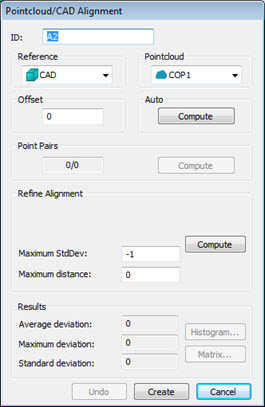
Standardansicht des Dialogfeldes "Ausrichtung Punktewolke/CAD"
Das Dialogfeld Punktewolke/CAD-Ausrichtung enthält folgende Optionen:
ID - Hierüber wird das Kennzeichnungsetikett für die Ausrichtung eingeblendet.
Bezug - Benutzen Sie diese Liste, um den Bezugspunkt für Ihre Ausrichtung zu wählen, normalerweise entweder aus dem CAD selbst oder einem definierten PW.
Punktewolke - In dieser Liste können Sie die in der Ausrichtung zu verwendende Punktewolke wählen.
Versatz - Hiermit wird ein Versatzwert für ein CAD-Flächenmodell bestimmt, der normalerweise mit Blechwerkstücken verwendet wird. Die Anwendung eines Versatzwertes verleiht dem CAD-Flächenmodell im Wesentlichen einen Stärkenwert. So können Sie die Punktwolkendaten an einer anderen Fläche ausrichten, die nicht im CAD-Flächenmodell dargestellt ist. Wenn Sie beispielsweise über ein CAD-Flächenmodell für die obere Seite eines Werkstückes verfügen, die Ausrichtung aber an eine entsprechende untere Fläche durchführen möchten, könnten Sie einen Versatzwert der Werkstückstärke anwenden, um die Scandaten an der unteren Seite auszurichten.
Um eine Stärke in der gleichen Richtung wie der Flächennormalenvektor anzuwenden, verwenden Sie einen positiven Wert.
Um eine Stärke entgegengesetzt zur Flächennormale anzuwenden, verwenden Sie einen negativen Wert.
Diese Option ist für Punktwolken-zu-CAD-Ausrichtungen verfügbar. Weitere Informationen zu Punktwolken-CAD-Ausrichtungen finden Sie unter "Erstellen einer Punktwolken-CAD-Ausrichtung".
Auto - In diesem Bereich können Sie das CAD-Modell automatisch mit der Punktewolke durch Einsatz der Schaltfläche Berechnen ausrichten. Diese Option ist für Punktewolken-zu-CAD-Ausrichtungen verfügbar.
Punktepaare - In diesem Bereich können Sie auf Basis der ausgewählten Punkte aus dem CAD-Modell eine Grobausrichtung erstellen, die den ausgewählten Punkten aus der Punktewolke entspricht. Sobald Sie die erforderlichen Paare ausgewählt haben, können Sie die Schaltfläche Berechnen zur Durchführung der Grobausrichtung verwenden.
Feinausrichtung - In diesem Bereich kann eine verfeinerte Ausrichtung vorgenommen werden. Für Punktewolke-zu-Punktewolke-Ausrichtungen ist nur die Option Maximaler Abstand verfügbar.
Abhängig von der verwendeten Ausrichtung enthält der Bereich Feinausrichtung im Dialogfeld folgende Elemente:
Die ersten beiden Optionen (Gesamtpunkte und Maximale Wiederholungen) sind nur dann verfügbar, wenn PC-DMIS NICHT für die Verwendung des 'Reshaper SDK' für Ausrichtungsberechnungen eingerichtet ist. Nähere Angaben zur Anwendung des SDK für Ausrichtungsberechnungen finden Sie im Thema "UseSDKForCopCadAlignments" in der Dokumentation über den PC-DMIS-Einstellungseditor.
Gesamtpunktzahl - In diesem Feld wird die Anzahl der zufälligen Stichprobenpunkte, die zur Verfeinerung der Ausrichtung verwendet wird, definiert. Diese Zahl darf nicht kleiner als 3 sein. Ein guter Wert liegt bei etwa 200 Punkten.
Maximale Wiederholungen - In diesem Feld wird die Anzahl der Wiederholungen, die nötig sind, um die Ausrichtung zu verfeinern, festgelegt.
Berechnen - Mit dieser Schaltfläche wird der Vorgang "Verfeinerte Ausrichtung" gestartet. Auf der Statusleiste erscheint ein Fortschrittsbalken, über den Sie während der Iterationen der Ausrichtung über den jeweiligen Fortschritt informiert werden.
Max. Std.-Abw. - Dieses Feld definiert die maximale Standardabweichung, die PC-DMIS verwendet für die Ausführung der Auto-Ausrichtung. Wenn PC-DMIS während der Befehlsausführung den eingegebenen Wert überschreitet, fordert die Software Sie auf, Punktpaare auf der CAD/Punktewolke zu wählen. Der Wert -1 deaktiviert die Funktion Max. Std.-Abw.
Maximaler Abstand - Dieses Feld definiert den maximalen Abstand der Punkte vom CAD, in dem PC-DMIS nach gültigen Punkte in der Punktewolke sucht. Wenn Sie keinen Wert eingeben, verwendet PC-DMIS den Standardwert 0 (Null) und der maximale Abstand wird zur Hälfte des Abstands des CAD-Rahmens.
Ergebnisse - Dieser Bereich enthält folgende Einträge:
Informationsfelder mit dem Durchschnitts-, der Maximalen und den Standardabweichungen der Punktewolke in Bezug auf das CAD-Modell.
Histogramm - Mit dieser Schaltfläche wird eine zufällige Stichprobe von Punkten aus der Punktewolke aufgenommen, auf das CAD-Modell projiziert und daraufhin werden die Abweichungen für diese Stichprobe im Dialogfeld Punktewolke Ausrichtung Histogramm eingeblendet.
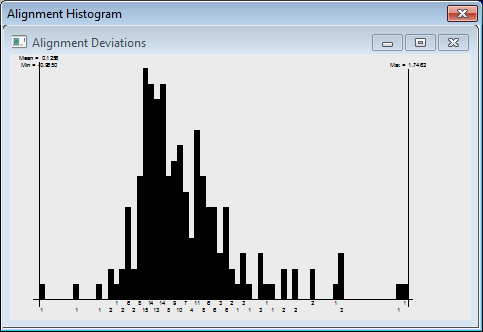
Beispiel-Dialogfeld "Punktewolke Ausrichtung Histrogramm"
Matrix - Mit dieser Schaltfläche wird das Dialogfeld Punktewolke Ausrichtung Matrizen für die Punktewolken-Ausrichtung eingeblendet. Hier werden die numerischen Werte der Ausrichtung angezeigt: der Versatz und die Rotationsmatrix.

Beispiel für das Dialogfeld "Punktewolke-Ausrichtungsmatrizen" für die Ausrichtung