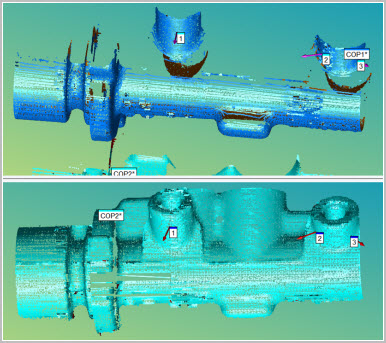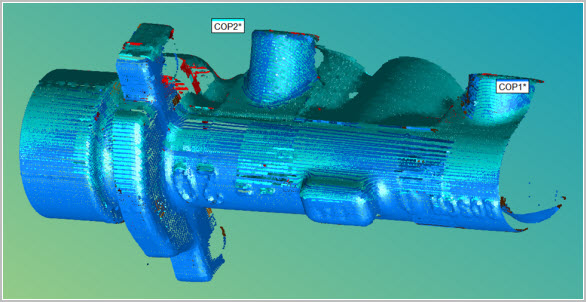
Mit der Punktewolke-zu-Punktewolke-Ausrichtung können Sie eine Besteinpassungs-Ausrichtung von zwei Punktewolken vornehmen, die in zwei verschiedenen, teilweise überlappenden Referenzrahmen erfasst wurden. Ein typisches Beispiel sind zwei Scans in zwei Punktewolken-Befehlen, die Bereiche eines Werkstücks sind, die nicht in der gleichen Ausrichtung des Werkstücks gescannt werden können.
Diese Ausrichtung wird in zwei Schritten durchgeführt:
Eine Grobausrichtung, bei der Sie Punktpaare im Überschneidungsbereich der beiden Punktwolken auswählen.
Eine genauere Besteinpassung, die versucht die zweite Punktewolke so nah wie möglich an die Bezugspunktewolke anzunähern.
Gehen Sie zur Erstellung einer Punktewolke-zu-Punktewolke-Ausrichtung so vor:
Stellen Sie sicher, dass Sie zwei oder mehr PW-Befehle in der Messroutine haben, die Sie für die Ausrichtung verwenden können. PC-DMIS benötigt diese Elemente, damit es die Punktewolken ausrichten kann.
Wählen Sie die Menüoption Einfügen | Punktewolke | Ausrichtung.
Sie können dieses Dialogfeld auch aufrufen, indem Sie den Befehl PWCADBE im Befehlsmodus des Bearbeitungsfensters zwischen die Befehle AUSRICHTUNG/START und AUSRICHTUNG/ENDE eingeben.
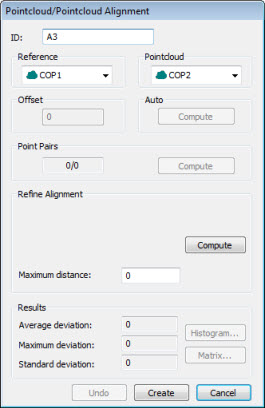
Das Dialogfeld Punktewolke-zu-Punktewolke-Ausrichtung öffnet:
Dialogfeld "Punktewolke-zu-Punktewolke-Ausrichtung"
Eine vollständige Beschreibung des Dialogfeldes finden Sie unter "Beschreibung zum Dialogfeld "Punktewolke/CAD-Ausrichtung"".
Im Grafikfenster erscheint eine vorübergehend aufgeteilte Bildschirmansicht der zwei Punktewolken. In dieser Ansicht können Sie die ablaufende Ausrichtung beobachten. Bestimmen Sie die erste PW, die Sie als einen Bezugspunkt verwenden möchten von der Liste Bezug.
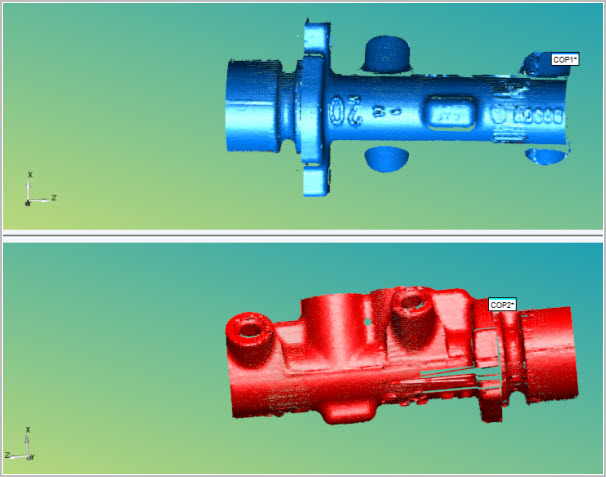
Aufgeteilter Bildschirm mit einer Punktewolke-zu-Punktewolke-Ausrichtung
Nutzen Sie Ihre Maus, um jede Ansicht nach Bedarf anzupassen und auszurichten, um Punktepaare zu erzeugen.
Führen Sie die Ausrichtung durch:
Nutzen Sie zuerst den Bereich Punktepaare für eine Grobausrichtung, die die Punktewolken nahe genug zusammenbringt. Dieser Schritt ist unerlässlich.
Klicken Sie auf jeder Punktwolke im überlappenden Bereich eine gewünschte Anzahl von Punkten (mind. 3 Paare). Klicken Sie NUR auf im überlappenden Bereich der beiden Punktewolken. 

Je mehr Punkte Sie im überlappenden Bereich der Punktewolken auswählen, desto besser wird das Ergebnis der Ausrichtung. Klicken Sie auf Berechnen, um die Grobausrichtung zu erstellen.
Als Nächstes verwenden Sie den Bereich Ausrichtung verfeinern immer dann, wenn Sie die Ausrichtung verfeinern möchten. Dadurch werden die beiden Punktewolken einander angenähert. Um eine gute Feinausrichtung zu erzielen, sollten sich die Punkte der beiden Punktewolken nach der anfänglichen Grobausrichtung nah genug zueinander befinden.
Definieren Sie den maximalen Abstand zwischen zwei Punkte in den beiden Punktewolken im Feld Maximaler Abstand. Der Standardwert lautet 0 (Null). Wenn Sie den Standardwert verwenden, nutzt PC-DMIS einen internen Standardwert auf Basis der Abmaße der Punktewolken.
Klicken Sie auf Berechnen, um die Ausrichtung zu verfeinern.
Wird ein Teil der einen Punktewolke nicht akkurat mit dem anderen ausgerichtet, können Sie auf die Schaltfläche Rückgängig klicken und denselben Ausrichtungstyp mit zusätzlichen Parametern erneut berechnen; oder aber Sie versuchen eine andere Ausrichtung.
Wenn Sie mit der Ausrichtung zufrieden sind, klicken Sie auf Erzeugen. PC-DMIS schließt die vorübergehend aufgeteilte Bildschirmansicht und fügt einen Befehl COPCOPBF in das Bearbeitungsfenster ein. Weitere Informationen zum COPCOPBF-Befehl finden Sie unter "Befehlsmodustext COPCOPBF" in der Dokumentation von PC-DMIS Laser.