

Schaltfläche 'Gemessenes 2-Punkt-Langloch' (Links)
Schaltfläche 'Gemessenes 2-Punkt-Rechteckloch' (Rechts)
Ähnlich der Erstellung eines gemessenen Kreiselements "Einzelpunkt", kann auf einem tragbaren Gerät auch ein gemessenes Langloch- oder Rechteckloch-Element durch Aufnahme von zwei Messpunkten, einen an jedem Ende des Loches, erstellt werden. Dieser Vorgang wird als "Zweipunkt"-Langloch bezeichnet. Dies ist nützlich, wenn Sie ein Langloch mit einem Taster messen wollen, dessen Kugelgröße den Lochdurchmesser übersteigt und dieser daher nicht ganz in das Langloch hineinpasst, um die übliche Mindestanzahl von Messpunkten aufzuzeichnen. PC-DMIS erstellt das Element in diesem Fall am Schnittpunkt der Arbeitsebene (oder Projektionsebene, falls derzeitig eine gemessene Ebene aktiv ist) mit der Tastkugel.
Weitere Informationen finden Sie unter "Wenn ein Element "Gemessene Ebene" nicht verfügbar ist".
So erstellen Sie ein gemessenes Langlochelement "Zweipunkt":
Wählen Sie Ansicht | Andere Fenster | Quick Start, um die Schnittstelle "Quick Start" aufzurufen.
Wählen Sie aus der Symbolleiste Messen entweder die Schaltfläche Gemessenes 2-Punkt-Zweipunkt-Langloch oder 2-Punkt-Rechteckloch messen .
Sie müssen die Schnittstelle "Quick Start" nicht verwenden. Je nach Bedarf können Sie stattdessen einfach aus der Standardsymbolleiste Gemessene Elemente auf das gewünschte Langlochelement klicken. In diesem Thema wird jedoch davon ausgegangen, dass Sie mit der Schnittstelle "Quick Start" arbeiten.
Positionieren Sie den Taster so weit wie möglich nach unten in eines der Enden des Langloches und nehmen Sie dort einen Messpunkt auf. Der Messpunkt sollte sich auf der unteren Halbkugel der Tastkugel befinden.
Positionieren Sie den Taster so weit wie möglich nach unten in das andere Ende des Langloches und nehmen Sie dort einen Messpunkt auf. Der Messpunkt sollte sich auf der unteren Halbkugel der Tastkugel befinden.
Hat die Tastkugel mit der Arbeitsebene (oder Projektionsebene) einen korrekten Schnittpunkt mit beiden Messpunkten gebildet, aktiviert PC-DMIS die Schaltfläche Fertig stellen.
Wenn der erste Messpunkt nicht ordnungsgemäß mit der Arbeits- oder Projektionsfläche einen Schnittpunkt gebildet hat, zeigt PC-DMIS ein Meldungsfeld mit der Nachricht: "Messpunkt 1 außerhalb des zulässigen Bereichs" an. Wenn der erste Messpunkt mit der Bezugsebene einen Schnittpunkt gebildet hat, der Zweite aber nicht, dann lautet die Meldung "Messpunkt 2 außerhalb des zulässigen Bereichs". Sollten Sie eine dieser Fehlermeldungen erhalten, müssen Sie beide Messpunkte erneut aufnehmen. Sie müssen Ihre Arbeitsebene oder Projektionsebene bei Bedarf so anpassen, dass ein korrekter Schnittpunkt mit der Tasterkugel entsteht.
Klicken Sie auf Fertig stellen. PC-DMIS erstellt das Element am Schnittpunkt der Arbeitsebene (oder Projektionsebene, falls derzeitig eine gemessene Ebene aktiv ist) mit der Tastkugel (siehe "Funktionsweise" weiter unten).
Die Breite des Langlochs basiert darauf, wieviel von der Tastkugel sich mit der Arbeits- oder Projektionsebene schneidet, wenn der Taster das Element auf dem Werkstück berührt.
Die Länge des Langlochs basiert auf dem Abstand zwischen den beiden Langlochpunkten.
Beachten Sie, dass die Berechnung am Schnittpunkt der Tastkugel mit der Arbeits- oder Projektionsebene vorgenommen wird. Ist die Tastkugel zu hoch (und schneidet sich überhaupt nicht mit der Ebene) oder zu niedrig (der Messpunkt befindet sich auf der oberen Halbkugel oder darüber), erzeugt PC-DMIS eine Fehlermeldung, in der Sie darüber informiert werden, dass das Element fehlgeschlagen ist.
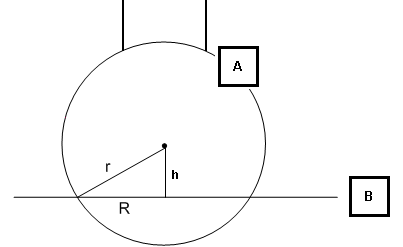
Seitenansicht der Arbeitsebene und der Tastkugel
A - Tastkugel
B - Arbeitsebene
h - Höhe von der Kugelmitte zur Arbeitsebene
R - Radius des gemessenen Langlochs. Die Breite des Langlochs entspricht dem doppelten Radiuswert.
r - Radius der Tastkugel
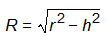
Wenn sich die Tastkugel in einer solchen Höhe befindet, dass r kleiner als h ist, dann wird die Berechnung am Schnittpunkt fehlschlagen und PC-DMIS wird das Loch nicht lösen. Wenn sich die Kugelmitte unterhalb der Arbeitsebene (B) befindet, wird PC-DMIS das Loch ebenfalls nicht lösen.