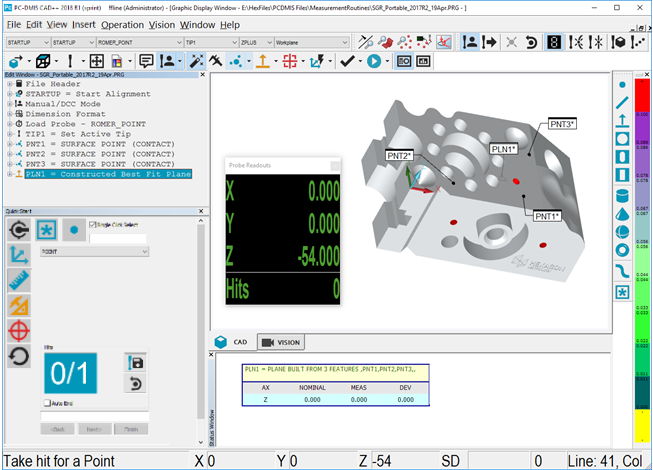
Einige Elemente der Benutzeroberfläche von PC-DMIS, die besonders bei der Anwendung von tragbaren Geräten hilfreich sind. Die folgende Abbildung zeigt ein Beispiel der Benutzeroberfläche PC-DMIS Portable.
Beispiel einer Benutzeroberfläche von 'Portable'
Klicken Sie auf einen Bereich im obigen Bild, um Informationen zu diesem Abschnitt der Benutzeroberfläche von Portable anzuzeigen.
Diese folgenden Benutzeroberflächenelemente werden an anderer Stelle dieser Hilfedatei detaillierter beschrieben:
Diese folgenden Benutzeroberflächenelemente werden zusätzlich genauer in der Hauptdokumentation von PC-DMIS beschrieben.
Menüleiste - In diesem Bereich der Schnittstelle können Sie über die Menüleiste und die entsprechenden Auswahllisten auf alle PC-DMIS-Funktionen zugreifen. Weitere Informationen zur Menüleiste finden Sie unter "Die Menüleiste" im Kapitel "Navigation durch die Benutzeroberfläche" der Hauptdokumentation von PC-DMIS.
Symbolleiste Grafikansicht - In diesem Bereich der Benutzeroberfläche können Sie die Ansicht des Grafikanzeigefensters ändern. Weitere Informationen zu dieser Symbolleiste finden Sie unter "Symbolleiste "Grafikansicht"" im Kapitel "Arbeiten mit Symbolleisten" in der Hauptdokumentation von PC-DMIS.
Symbolleiste Grafikobjekte - Dieser Bereich der Benutzeroberfläche schaltet die Anzeige der Beschriftungen im Grafikfenster um. Weitere Informationen zu dieser Symbolleiste finden Sie unter "Symbolleiste "Grafikelemente"" im Kapitel "Arbeiten mit Symbolleisten" in der Hauptdokumentation von PC-DMIS.
Grafikfenster - In diesem Bereich der Benutzeroberfläche werden die geometrischen Elemente angezeigt, die gemessen werden. Weitere Informationen zu diesem Fenster finden Sie unter "Das Grafikfenster" im Kapitel "Navigation durch die Benutzeroberfläche" der Hauptdokumentation von PC-DMIS.
Leiste Merkmalsfarben - In diesem Bereich der Schnittstelle werden die Farben für Maßtoleranzen und die zugehörigen Skalenwerte angezeigt. Weitere Informationen zu diesem Element finden Sie unter "Anwenden des Fensters 'Merkmalsfarben' (Leiste Merkmalsfarbe)" im Kapitel "Arbeiten mit anderen Fenstern, Editoren und Tools" in der Hauptdokumentation von PC-DMIS.
Wenn Ihre LMS-Lizenz oder Ihr Dongle alle Schnittstellen unterstützt, müssen Sie das Installationsprogramm von PC-DMIS mit einem der folgenden Schalter ausführen: /Interface:romer, /Interface:leica, /Interface:smxlaser oder /Interface:faro.
Sie können diese Umschalter (Groß- und Kleinschreibung beachten) durch eine Verknüpfung an die Datei Setup.exe von PC-DMIS anfügen und den benötigten Umschalter in dem Feld Ziel anfügen (z. B.: C:\Download\PC-DMIS\Setup.exe /Interface:romer). Wenn Sie mit der für eine bestimmte Schnittstelle programmierten LMS-Lizenz oder Dongle installieren, installiert die Software automatisch die richtige Schnittstelle.
Sie können auch über das Menü zu einer anderen tragbaren Schnittstelle wechseln, bevor Sie eine Messroutine laden. Weitere Informationen finden Sie im Abschnitt "Wechselbare mobile Schnittstelle" dieser Dokumentation.
Mehr:
Hexagon Mobiler Arm (RA8) Handgelenk-Display
Ein Hinweis zum Laden von Tastern während der Ausführung von tragbaren Geräten