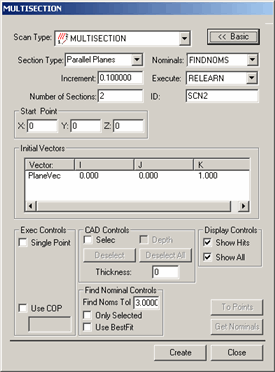
Die Mehrschnitt-Scanmethode ist im Prinzip stark mit der manuellen Scanmethode Hauptachse vergleichbar, abgesehen von den folgenden Unterschieden:
Mehrfache Schnitte können durchquert werden.
Die Bewegung muss nicht parallel zur X-, Y- oder Z-Achse verlaufen.
Weitere Informationen zu den anderen Steuerfunktionen dieser Registerkarte finden Sie unter "Allgemeine Funktionen des Scan-Dialogfeldes" im Kapitel "Scannen Ihres Werkstücks" der Hauptdokumentation von PC-DMIS.
So erstellen Sie einen Mehrschnitt-Scan:
Wählen Sie die Menüoption Einfügen | Scan | Mehrschnitt, um das Dialogfeld MEHRSCHNITT aufzurufen.
Mehrschnitt-Scan (Dialogfeld)
Geben Sie im Feld ID einen benutzerdefinierten Namen für den Scan ein, wenn der Standardname nicht verwendet werden soll.
Wählen Sie aus der Liste Schnittart die Art der Schnitte, die gescannt werden sollen, aus. Zur Auswahl stehen:
Im Feld Anzahl der Schnitte geben Sie die Anzahl der Schnitte im Scan an.
Sollten Sie zwei oder mehr Schnitte gewählt haben, geben Sie das Inkrement zwischen den Schnitten im Feld Inkrement an. Bei parallelen Ebenen und Kreisen entspricht dies dem Abstand zwischen Ebenen. Bei radialen Ebenen entspricht dieser Wert dem Winkel. PC-DMIS verteilt die Schnitte automatisch auf dem Werkstück.
Definieren Sie den Ausgangspunkt des Scans. Geben Sie im Bereich Anfangspunkt die Werte X, Y und Z ein oder klicken Sie auf das Werkstück, damit PC-DMIS den Anfangspunkt aus der CAD-Zeichnung auswählt. Die Schnitte werden aus diesem temporären Punkt, basierend auf dem Inkrementwert, berechnet.
Wenn Sie ein CAD-Modell verwenden, geben Sie einen Toleranzwert für die Nennwertsuche (Tol. für NW-Suche) im Bereich Nennwertsuche ein. Dadurch wird angegeben, wie weit der aktuelle Tastermittelpunkt von den Nennwerten der CAD-Daten entfernt liegen kann.
Bearbeiten Sie je nach Bedarf weitere Optionen.
Klicken Sie auf Erzeugen. PC-DMIS fügt den Basis-Scan ein.
Führen Sie die Messroutine aus. Wenn PC-DMIS den Scan ausführt, erscheint das Dialogfeld Ausführungsoptionen, und PC-DMIS wartet auf die Daten der Steuereinheit.
Ziehen Sie den Taster manuell über die Fläche, die gescannt werden soll. Wenn sich der Taster einer Sektion nähert, werden Sie einen fortlaufenden Ton hören, der allmählich höher wird, bis der Taster die Sektion durchquert hat. Durch dieses Hörsignal erfahren Sie, wie weit der Taster davon entfernt ist, eine Sektion zu durchqueren. PC-DMIS akzeptiert Messpunkte von der Steuereinheit jedes Mal dann, wenn der Taster den definierten Abschnitt oder die definierten Abschnitte kreuzt.

 Parallelebenen
 - Die Schnitte sind Ebenen, die durch das Werkstück verlaufen. Jedesmal, wenn der Taster eine Ebene überquert, nimmt PC-DMIS einen Punkt auf. Die Ebenen verlaufen relativ zum Startpunkt und dem Richtungsvektor. Wenn Sie diesen Typ auswählen, definieren Sie den Vektor der Anfangsebenen im Bereich
  - Diese Schnitte sind Ebenen, die strahlenförmig vom Anfangspunkt verlaufen. Jedesmal, wenn der Taster eine Ebene überquert, nimmt PC-DMIS einen Punkt auf. Wenn Sie diesen Typ auswählen, definieren Sie zwei Vektoren im Bereich
  - Diese Schnitte sind konzentrische Kreise mit wachsenden, um den Anfangspunkt zentrierten Durchmessern. Jedesmal, wenn der Taster einen Kreis überquert, nimmt PC-DMIS einen Punkt auf. Wenn Sie diesen Typ auswählen, bestimmen Sie einen einzigen Vektor im Bereich