Ab PC-DMIS 2019 R2 unterstützt PC-DMIS den Perceptron-Lasersensor nicht länger. Sie können PC-DMIS 2019 R2 und höher zwar noch installieren, aber PC-DMIS zeigt einen Fehler an, wenn Sie versuchen, Messroutinen auszuführen, die den Perceptron-Scanner verwenden. Für weitere Informationen wenden Sie sich bitte an den technischen Support.
Damit mit der Perceptron-Steuereinheit kommuniziert werden kann, müssen Sie die geeignete Netzwerkkarte konfigurieren, indem Sie die folgenden Schritte durchführen:
Rufen Sie die Systemsteuerung auf, indem Sie auf die Schaltfläche Start klicken und Systemsteuerung auswählen.
Doppelklicken Sie auf das Symbol Netzwerkverbindungen, um die aktuellen Netzwerkverbindungen einzublenden.
Doppelklicken Sie in der ersten Liste LAN oder Highspeed-Internet auf den Namen der NIC (Netzwerkkarte), die mit der Perceptron-Steuereinheit verbunden ist.
Klicken Sie auf der Registerkarte Allgemein auf die Option Eigenschaften.
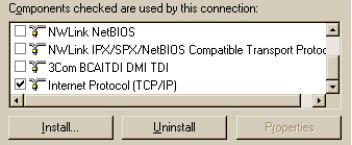
Deaktivieren Sie alle Kontrollkästchen mit Ausnahme von Internet Protocol (TCP/IP), so dass das Element Internet Protocol (TCP/IP) das einzige ausgewählte Element ist.
Wählen Sie den Text (nicht das Kontrollkästchen), um das Internetprotokoll hervorzuheben.
Wählen Sie die Registerkarte Eigenschaften aus.
Auf der Registerkarte Allgemein im Dialogfeld Eigenschaften Internetprotokoll (TCP/IP) wählen Sie den Optionsschalter Folgende IP-Adresse verwenden. Geben Sie die folgenden Werte ein:
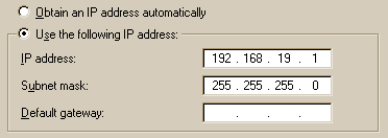
IP-Adresse: 192.168.19.1
Subnetzmaske: 255.255.255.0
Klicken Sie auf Erweitert, um das Dialogfeld Erweiterte TCP/IP-Einstellung aufzurufen.
Wählen Sie im Dialogfeld Erweiterte TCP/IP-Einstellungen die Registerkarte WINS aus.
Wählen Sie die Option NetBIOS über TCP/IP deaktivieren im Bereich Einstellung NetBIOS aus.
Klicken Sie im Dialogfeld Erweiterte TCP/IP-Einstellungen auf OK, und dann im Dialogfeld Eigenschaften Internet-Protokoll (TCP/IP) auf OK. Anschließend klicken Sie im Dialogfeld Eigenschaften auf der <zugehörigen Netzwerkkarte> auf OK.