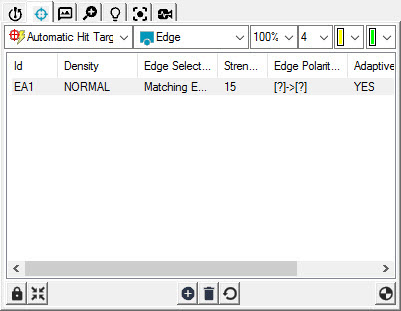
Um einen Wert zu ändern, klicken Sie mit der rechten Maustaste auf den aktuellen Wert für das gewünschte Ziel. Wenn es zu einem Wert keine Angabe gibt (k. A.), ist dieser Parameter auf den aktuellen Satz "nicht anwendbar".
ID: Diese Spalte zeigt eine eindeutige Namenskennung für den Eintrag in der Liste der Messpunktziele an. Die gleiche ID wird im QuickInfo-Text für das Ziel in der Registerkarte Vision des Grafikfensters verwendet.
Min/Max-Typ: Wenn für einen Kantenpunkt die Option Min, Max oder Mittel ausgewählt wird, ist das Ziel ein rechteckiger Bereich. It besitzt Scan-Richtungen und die Größe des rechteckigen Bereiches kann angepasst werden. Mehrere Kantenscans werden parallel zur Scan-Richtung des Ziels erzeugt, um die Kante innerhalb des definierten rechteckigen Bereiches zu finden. Für jeden Kantenscan wird 1 Punkt erkannt und das Ergebnis wird auf Basis der ausgewählten Option berechnet.
Die verfügbaren Optionen sind:
Keine: Gibt einen normalen Kantenpunkt mit einem einzigen Geradenziel, das durch die Kante verläuft, wieder. Es wird nur ein einziger Punkt erkannt.
Min.: Gibt den Punkt, der der Mindestabstand vom Scanpunkt entlang der Scanrichtung ist, wieder.
Max.: Gibt den Punkt, der der Maximalabstand vom Scanpunkt entlang der Scanrichtung ist, wieder.
Mittel: Gibt den Durchschnitt aller erkannten Punkte entlang der Scanrichtung wieder.
Dichte: Diese Spalte zeigt den Messpunktdichte-Typ für das aktuelle Messpunktziel an. Zur Auswahl stehen:
Die Option Dichte ist nicht für Kantenpunkt- oder Flächenpunkt-Scans verfügbar.
Keine: Es werden keine Punkte zurückgegeben. Verwenden Sie diesen Typ, um einen Bereich auf dem Ziel auszugrenzen. Ausgegrenzte Bereiche werden durch eine Kreuzschraffur oben auf dem Element gekennzeichnet.
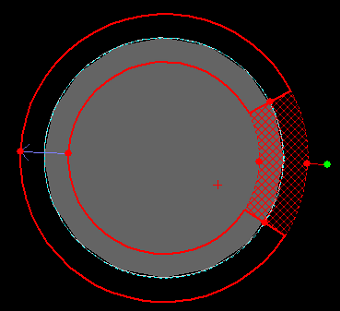
Ein Messpunktziel mit einem ausgegrenzten Bereich, der durch die Kreuzschraffur ausgewiesen ist
Niedrig: Gibt eine minimale Anzahl von Punkten zurück (ein Punkt alle zehn Pixel). Verwenden Sie diesen Dichte-Typ, wenn sich die Elementform in diesem Bereich nicht wesentlich ändert oder sie keinen kritischen Bereich des Werkstücks darstellt.
Normal: Gibt die Standardzahl an Punkten (ein Punkt alle vier Pixel) für diesen Elementtyp zurück.
Hoch: Gibt eine Höchstzahl an Punkten zurück (ein Punkt je Pixel). Verwenden Sie diesen Dichte-Typ, wenn sich die Elementform in diesem Bereich drastisch ändert oder einen kritischen Bereich des Werkstücks darstellt.
Unter Scan: Dieses Feld definiert (in aktuellen Einheiten) die "Unter Scan"-Entfernung, die auf nicht-vermischte Bereiche innerhalb eines Messpunktziels angewendet wird (beispielsweise eine Ecke, die aus zwei Kanten besteht). PC-DMIS Vision gibt keine Punkte von "Unter Scan"-Bereichen auf einem Messpunktziel zurück und die Anzeige lässt den ignorierten Bereich erkennen. PC-DMIS Vision versucht, den Unter Scan-Wert auf einen passenden Standardwert zu setzen.
Die Option Unter Scan ist nicht für Kantenpunkt- oder Flächenpunkt-Scans verfügbar.
Kantenauswahl: PC-DMIS Vision versucht, die geeignetsten Mittel zur Erkennung einer Kante zu finden und anzuwenden. Folgende Methoden werden unterstützt:
Hauptkante: Bei Verwendung der unteren Lampe zur Beleuchtung des Werkstücks können Sie oft beste Ergebnisse erzielen, indem Sie die Haupt- bzw. stärkste Kante zurückgeben.
Nächster Nennwert: Mit dieser Methode wird die geeignete Kante erkannt, die der Nennwertkante am nächsten liegt. Mit dieser Funktion können Sie eine nicht-dominante Kante auf einfache Weise zur Messung auswählen.
Abgestimmte Kante: Mit dieser Methode wird die Kante gesucht, deren Größe und Lage am besten mit der Größe und Lage des erforderlichen Elements übereinstimmt. Hierbei handelt es sich um die standardmäßige Kantenerkennungsmethode. Informationen dazu, wie Sie diesen Kantenauswahltyp beschleunigen, finden Sie im Thema "Fehlersuche in PC-DMIS Vision".
Festgelegte Kante: Diese Methode geht in die aktuell definierte Scan-Richtung und wählt eine festgelegte Kante aus den erkannten Kanten aus, deren Stärkenwert den Kantenstärken-Schwellenwert überschreitet. Das Grafikfenster blendet die Scan-Richtung mithilfe eines blauen Pfeils im Messpunktziel ein. Sie können diese Richtung umkehren, um Kanten in einer bevorzugten Reihenfolge auszuwählen.
Stärke: Dieses Feld zeigt den Schwellenwert für die Kantenstärke zur Verwendung während der Elementmessung an. Beim Suchen nach einer Kante werden Kanten mit einer zugewiesenen 'Stärke' unterhalb dieses Schwellenwerts ignoriert. Sie können den vordefinierten Wert auf einen neuen Wert im Bereich von 0-255 einstellen. Je größer die Zahl, desto stärker die Kante. Wenn PC-DMIS Vision nicht ausreichend viele Punkte auf einer Kante zurückgibt, verringern Sie diesen Wert probeweise. Wenn Vision eine Zahl falsch erkannter Kantenpunkte zurückgibt, erhöhen Sie diesen Wert probeweise.
Randpolarität: Dieser Wert bestimmt, ob die Kante, die betrachtet und gefunden wird, von schwarz zu weiß übergeht, von weiß zu schwarz übergeht oder keins von beidem. Der Wert kann für folgende Kantentypen angegeben werden: Hauptkante, Nächster Nennwert, Abgestimmte Kante und Festgelegte Kante.
Durch das Festlegen der Randpolarität können Kanten mit einer bestimmten Polarität aus den Algorithmen ausgeschlossen werden, wodurch die Geschwindigkeit verbessert wird. Wenn die Polarität beispielsweise auf [|]>[] eingestellt wird, werden alle Kanten ausgeschlossen, die nicht von schwarz nach weiß verlaufen, so wie es auch bei Hauptkanten der Fall ist.
Messpunkt-Zielrichtung: Mit diesem Wert wird die Richtung festgelegt, die der Algorithmus bei Bestimmung der Polarität verwendet. Zum Beispiel: Es tritt ein Ziel in einer Richtung auf, und dessen Kante verläuft von weiß nach schwarz ([ ]>[|]), in der anderen Richtung würde dieselbe Kante jedoch von schwarz nach weiß verlaufen ([|]>[ ]). Dieser Wert ist stets für den Typ Festgelegte Kante verfügbar. Wenn die Polarität auf etwas anderes als beliebig nach beliebig [?]>[?] eingestellt ist, ist der Wert auch für folgende Typen verfügbar: Hauptkante, Nächster Nennwert und Abgestimmte Kante.
Festgelegte Kante #: Dieser Wert zeigt an, welche Kante für die soeben erläuterte Erkennungsmethode Festgelegte Kante verwendet wird. Sie können einen Wert von 1-10 angeben.
Adaptiver Grenzwert: Setzen Sie diesen Wert auf JA, um auf Variationen in der Beleuchtung zu reagieren. Diese Einstellung steht standardmäßig auf JA, da es für die meisten Situationen geeignet ist. Diese Option muss aktiviert sein, wenn z. B. Ihre Maschine sich durch eine ungleichmäßige Beleuchtung auszeichnet, und sich die erlernte Position des Elements von seiner Position innerhalb des Ansichtsfeldes bei der Ausführung unterscheidet.
Mit einem festen Grenzwert ist es möglich, dass verschiedene Kantenpunkte erkannt werden, was zu Messfehlern oder -instabilität führen kann. Wenn jedoch der Werkstückbereich im Zielkorridor sich aufgrund von Textur oder anderen Störungen ändert, könnten diese Änderungen dazu führen, dass die Ergebnisse des adaptiven Grenzwertes über dem Grenzwert der bestimmten Kante liegt. Als Ergebnis würde die bestimmte Kante nicht erkannt. In dieser Situation wäre es ggf. das Beste, den Adaptiven Grenzwert auf NEIN zu setzen.
SensiLight: Hierüber wird bestimmt, ob die Maschine vor der Messung eine automatische Beleuchtungsanpassung zum Erzielen eines optimalen Fokussierergebnisses durchführen soll oder nicht. Wurde NEIN ausgewählt, setzt PC-DMIS die Beleuchtung auf die erlernten Prozentsätze und die Helligkeit wird nicht automatisch angepasst. SensiLight ist die Abkürzung für "Sensible Lighting" (sinnvolle Beleuchtung).
Wenn SensiLight zum Zeitpunkt der Ausführung eingeschaltet ist, wird eine kurze Prüfung durchgeführt, um sicherzustellen, dass die Beleuchtung weder zu stark noch zu schwach ist. Ist dies der Fall, wird die Beleuchtung automatisch an die aktuellen Bedingungen angepasst. Der Bediener hat die Möglichkeit, diese neue Beleuchtungseinstellung zu speichern. Die neuen, verbesserten Einstellungen werden dann bei der nächsten Messung des Elements verwendet.
Beleuchtung: Hier werden die Beleuchtungswerte, die für das Messpunktziel verwendet werden sollen, angezeigt. Wenn Sie die Beleuchtung für ein bestimmtes Messpunktziel ändern möchten, wählen Sie das Ziel entweder auf der Registerkarte Messpunktziele oder auf der Registerkarte Vision des Grafikfensters aus und ändern die Beleuchtung auf der Registerkarte Beleuchtung. Weitere Informationen zu diesem Vorgang finden Sie unter "Taster-Werkzeugleiste: Registerkarte 'Beleuchtung'".