Mit den Steuerelementen, die auf der Registerkarte Messpunkt-Ziele in der Taster-Werkzeugleiste angezeigt werden, können Sie die Ziele und Parameter, die für die Messung der Elemente verwendet werden, bearbeiten, testen und ändern.
Dies ist die Symbolleiste oben auf der Registerkarte:
In der folgenden Tabelle werden diese Steuerelemente genauer beschrieben:
Schaltfläche "Ziele definieren" |
Beschreibung |
||
|
Mit der Liste Zieltyp können Sie den bei der Erstellung neuer Ziele verwendeten Zieltyp wählen. Mögliche Zieltypen sind: |
||
|
Mit der Liste Parametersatz können Sie auf folgenden Parametersätzen wählen:
Sie sind im Thema "Verfügbare Parametersätze" näher beschrieben. |
||
|
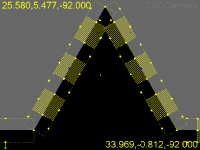
Mit der Liste Zielelement Zonenerfassung haben Sie die Möglichkeit, auf schnelle Weise Zielbereiche zu erstellen, um dann nur eine Teilmenge eines Elements zu messen. Durch die Einschränkung der Zonenerfassung kann die Element-Ausführungszeit verringert werden. So benötigt zum Beispiel ein großes Element, das bei einer hohen Vergrößerung gemessen wird, eine Vielzahl von Kamerapositionen, damit alle Kantenpunkte aufgenommen werden können. Bei der Auswahl von “10%” Zonenerfassung würden nur Kantenpunkte an bestimmten Positionen um das Element herum gemessen - was 10% seiner Form ausmacht. Beachten Sie, dass im nachfolgenden Beispiel ein Element mit einer Abdeckung von 100 Prozent dahingehend geändert wurde, dass es nun viele Ziele enthält, die eine Abdeckung von 50 Prozent bieten.
|
||
|
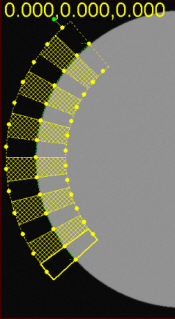
Mit der Liste Zielelement-Zonenerfassung Aktive Ziele wird die Anzahl der zur Anzeige des ausgewählten Prozentsatzes der Zonenerfassung in der Liste Zielelement Zonenerfassung verwendeten Ziele bestimmt. Der Standardwert lautet 4. Eine Zonenerfassung von 50% auf einem Bogen mit einem Wert von 7 aktiven Zielen, die in der Liste gesetzt werden, würde beispielsweise in Zielbereiche resultieren, die etwa so aussehen:
Beisiel Aktive Ziele |
||
|
Die Auswahlliste Messpunktzielfarbe gibt die Farbe an, die auf die Messpunktziele des Elements angewendet wird. Damit können Sie verschiedene Elemente voneinander abgrenzen oder die Sichtbarkeit auf verschiedenen Arten von Oberflächen gewährleisten. |
||
|
Die Liste Farbe des Nennwerts legt die Farbe fest, die für die Nennwertgerade des Elements angewandt wird. Damit können Sie verschiedene Elemente voneinander abgrenzen oder die Sichtbarkeit auf verschiedenen Arten von Oberflächen gewährleisten. |
Dies ist die Symbolleiste am unteren Rand der Registerkarte:

In der folgenden Tabelle werden diese Steuerelemente genauer beschrieben:
Schaltfläche "Ziele definieren" |
Beschreibung |
|
Die Schaltfläche Arretiere Messpunktziele an Werkstück sichert die Größe, die Position oder Rotation des Messpunktziels. |
|
Die Schaltfläche Ziel zentrieren zentriert das Ziel oder das Sichtfeld. Das, was sich tatsächlich bewegt, hängt vom Status der Schaltfläche Arretiere Messpunktziele an Werkstück ab. Wenn Sie zunächst die Schaltfläche Arretiere Messpunktziele an Werkstück auswählen und dann die Schaltfläche Messpunktziele zentrieren klicken, verschiebt PC-DMIS Vision das aktuelle Sichtfeld zum Ziel. Diese Funktion ist nur auf Maschinen, die CNC-Bewegungen unterstützen, verfügbar. Wenn Sie die Schaltfläche Arretiere Messpunktziele an Werkstück abwählen und die Schaltfläche Messpunktziele zentrieren auswählen, wird das Ziel zum aktuellen Sichtfeld verschoben. |
|
Die Schaltfläche Neue Messpunktziele einfügen fügt einen neuen Zielbereich hinzu. Sie können dann verschiedene Parameter für diesen speziellen Bereich des Elements einstellen. |
|
Über die Schaltfläche Messpunktziel löschen können Sie ein zuvor eingefügtes Ziel aus dem Element löschen. |
|
Die Schaltfläche Messpunktziel(e) zurücksetzen löscht alle kürzlich zum Element hinzugefügten Zielbereiche, wobei nur ein einzelnes Standardziel bestehen bleibt. |
|
Die Schaltfläche Messpunktziel testen testet die automatische Zielkanten-Erkennung für die aktuell ausgewählten Ziele. PC-DMIS Vision zeigt alle gefundenen Punkte in der Registerkarte Vision im Grafikfenster an. |