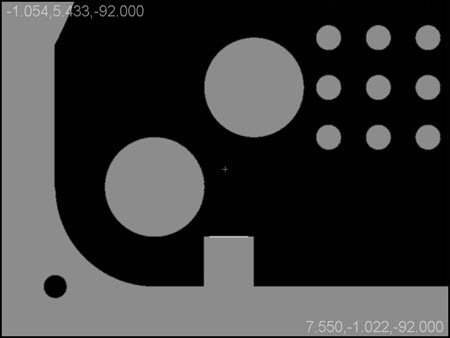
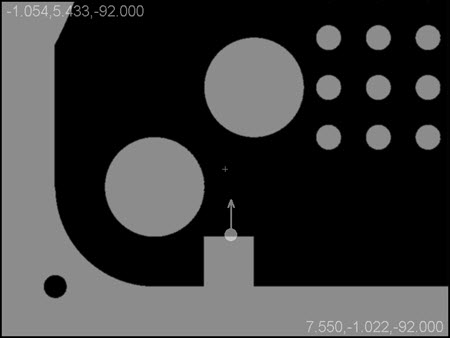
Beispiel für ein Geradelement erkannt in der Live-Ansicht:
QuickFeature in der Live-Ansicht werden nicht unterstützt, wenn Sie PC-DMIS im Offline-/CAD-Kamera-Modus ausführen.
Außerdem wurden die QuickFeatures in der Live-Ansicht entwickelt, um gut für Werkstücke zu funktionieren, die ein Bild mit kontrastreichen Kanten, gleichmäßiger Beleuchtung und keinen signifikanten Hochfrequenz-Spektralanteilen erzeugen. Beispielsweise funktionieren sie hervorragend mit dünnen Werkstücken mit Hintergrundbeleuchtung oder Werkstücken mit beleuchteter Oberfläche ohne besondere Flächentextur.
Die Regeln und Parameter zur Erstellung von Vision QuickFeatures in der Live-Ansicht sind identisch mit denen in der CAD-Ansicht:
Die Regeln und Parameter stimmen mit der Funktionalität der QuickFeatures in der CAD-Ansicht überein.
Bewegen Sie Ihren Mauszeiger mit gedrückter SHIFT-Taste über die Elemente in der Live-Ansicht, um diese zu markieren.
Klicken Sie auf das hervorgehobene Element, um es in der Live-Ansicht zu erstellen.
Abhängig vom markierten Element in der Live-Ansicht wird beim Betätigen von STRG+SHIFT ein Kantenpunkt oder ein Flächenpunkt erzeugt (siehe unten für Regeln und Parameter für die Live-Ansicht).
Bezüglich der CAD-Ansicht-Parameter Beleuchtung und Vergrößerung verwenden Sie die aktuellen Einstellungen. Alle anderen Elementparameter verwenden ihre vorherigen Einstellungen.
Die folgenden Regeln und Parameter gelten nur für Vision QuickFeatures in der Live-Ansicht:
Um erkannte Elemente zu markieren, halten Sie SHIFT oder STRG+SHIFT und bewegen Sie Ihren Mauszeiger in der Live-Ansicht. Dies ist abhängig, ob die Option Mausklick auf Kante einrasten aktiviert ist, und vom eingegebenen Wert der Eigenschaft Bereich (Pixel) im Dialogfeld Live-Ansicht einrichten. Weitere Informationen zu den Einstellungen der Live-Ansicht finden Sie im Abschnitt "Einrichten der Live-Ansicht".
Wenn ein Kreis- oder Geradenelement erkennt und markiert wird, sobald Sie STRG+SHIFT drücken, verwandelt sich das Element in einen Kantenpunkt.
Beispiel für ein Geradelement erkannt in der Live-Ansicht:
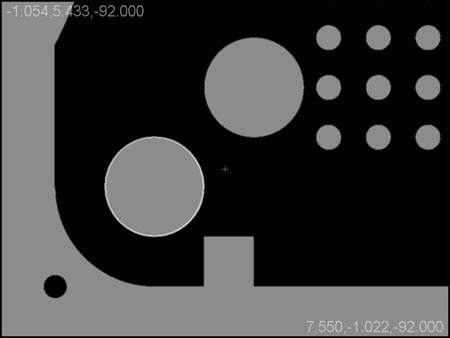
Beispiel für ein Kreiselement erkannt in der Live-Ansicht:
Wenn kein Kreis- oder Geradenelement erkennt wird, sich der Mauszeiger aber nahe einer Kante befindet, sobald Sie STRG+SHIFT drücken, wird ein Kantenpunkt entdeckt. Wenn keine Kante entdeckt wird, wird ein Flächenpunkt markiert.
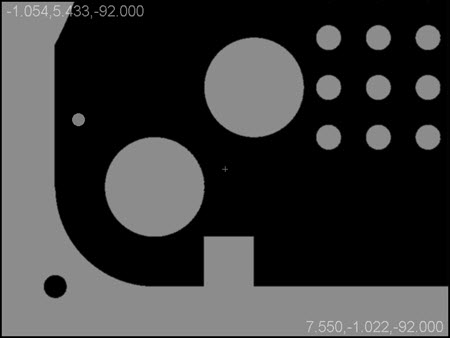
Beispiel für ein Flächenpunkt-Element in der Live-Ansicht:
Sobald ein Element markiert wurde und Sie darauf geklickt haben, um es auszuwählen, wird das dazugehörige Element zur Messroutine hinzugefügt.
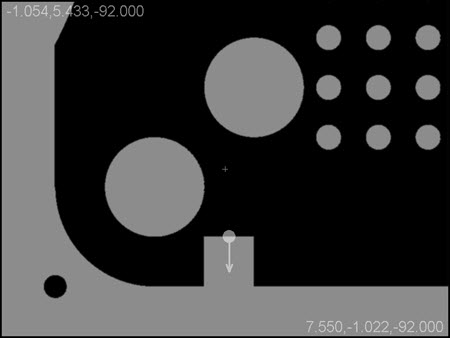
Wenn ein Kantenpunkt erkannt und hervorgehoben wird, wird sein Vektor von der Kante der Live-Ansicht in Richtung des Mauszeigers definiert. Wenn ein Kantenpunkt-Element erzeugt wird, kontrolliert der hervorgehobenen Vektor den Kantenvektor des Elements.
Beispiele für Kantenpunkt-Element mit möglichen Vektorausrichtungen in der der Live-Ansicht:
Unterstützte Vision QuickFeatures in der Live-Ansicht:
Element |
Methode |
Kreis |
Weitere Informationen zu den Verfahren, die zur Erstellung von QuickFeatures angewandt werden, finden Sie im unter "Erstellen von QuickFeatures" im Kapitel "Erstellen von Auto-Elementen auf schnelle Art und Weise" der Hauptdokumentation von PC-DMIS. |
Kantenpunkt |
|
Linie |
|
Flächenpunkt |