Dialogfeld "Kameraansicht einrichten" - Manueller Modus
Um das Dialogfeld Live-Ansicht einrichten aufzurufen, wählen Sie die Menüoption Bearbeiten | Grafikfenster| Live-Ansicht einrichten, oder klicken Sie mit der rechten Maustaste auf die Registerkarte Vision und wählen Sie Einrichten im daraufhin eingeblendeten Kontextmenü.
Diese Option Live-Ansicht einrichten ist nur verfügbar, wenn die Option Vision auf Ihrem Dongle oder Ihrer LMS-Lizenz aktiviert ist.
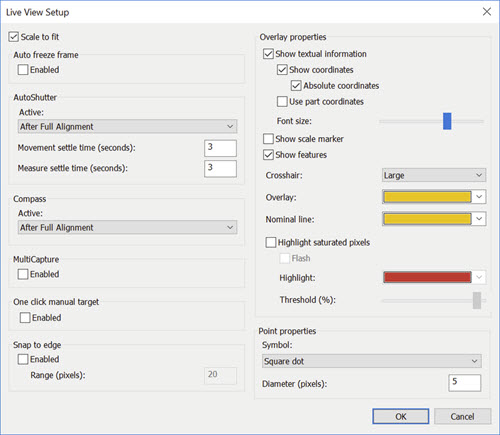
In dem Dialogfeld Live Bild einrichten können Sie einstellen, wie das Bild auf der Registerkarte Vision des Grafikfensters angezeigt wird. Die Registerkarte enthält folgende Steuerelemente:
Größe anpassen - Mit diesem Kontrollkästchen wird festgelegt, ob die PC-DMIS die Anzeige des Werkstücks auf die Größe des Grafikfensters skalieren soll. Diese Kontrollkästchen ist nur auf einigen optischen Maschinen verfügbar.
Rahmen AutoEinfrieren
Wenn Sie das Kontrollkästchen Aktiviert markiert haben, können Sie die Schaltfläche Live-Ansicht einfrieren drücken, um sie zur Ausführungszeit der Messroutine ein- und auszuschalten. Diese Aktion friert die gemessenen Punkte auf dem Bildschirm ein, bis die nächsten Punkte für die Anzeige verfügbar sind.
Dies ist auch für Maschinen nützlich, bei denen "Bildriss" während der Plattformverschiebungen vorkommt.
AutoShutter
AutoShutter erkennt, wenn ein Ziel (das aus mehreren ROIs bestehen kann), für die Messung von Punkten bereit ist. Die drei Kriterien für die Einsatzbereitschaft sind:
Der ROI liegt vollständig innerhalb des Ansichtsfeld.
Der Tisch bewegt sich nicht mehr.
Die benutzerdefinierten Verzögerungen sind abgelaufen.
Sind diese Kriterien erfüllt, erfasst PC-DMIS automatisch die Punkte und wechselt zum nächsten ROI.
PC-DMIS verwendet die Optionen in diesem Bereich, wenn AutoShutter  unten in der Registerkarte Vision ausgewählt ist (Siehe "Live-Ansicht-Steuerelemente").
AutoShutter wird nicht bei CNC-Modus-Elementen mit aktivierter manueller Bereitstellung ausgelöst.
Aktiv - Diese Option bestimmt, wann die Software die AutoShutter-Funktion zum Messen von Funktionen verwendet. Die Optionen lauten: Immer, Nach partieller Ausrichtung, oder Nach vollständiger Ausrichtung.
Beruhigungszeit nach Bewegung (Sekunden) - In diesem Feld können Sie eine Zeitspanne für die Beruhigung (in Sekunden) angeben, nach deren Ablauf die Punkterkennung ausgelöst wird. Diese Beruhigungszeit beginnt nachdem das aktuelle, nicht vollständig im Ansichtsfeld angezeigte ROI vollständig in das Ansichtsfeld gerückt wurde. Der Benutzer kann dieses Feld verwenden, um die automatische Punkterkennung leicht zu verzögern, um die Positionierung des ROI im Sichtfeld zu überprüfen/zu verbessern.
Beruhigungszeit nach Messung (Sekunden) - In diesem Feld können Sie eine Zeitspanne für den Beruhigungszeitraum (in Sekunden) angeben, nach dessen Ablauf die Punkterkennung für das ERSTE ROI eines Elements selbst dann ausgelöst wird, wenn sich dieses ROI bereits vollständig im Sichtfeld befindet. Der Benutzer kann dieses Feld verwenden, um die automatische Erkennung leicht zu verzögern, um die Positionierung des ROI im Sichtfeld zu überprüfen/zu verbessern. Dieser Wert wird nur auf das erste ROI eines Elements angewendet.
Der Wert im Feld Beruhigungszeit nach Bewegung ist maßgeblich, wenn es zu Konflikten mit dem Wert im Feld Beruhigungszeit Messelement kommen sollte.
Elementkompass
Die Kompasselemente stehen nur im manuellen Modus zur Verfügung.
Der Elementkompass führt Sie durch das Bewegen des Tisches, um das nächste Element in das Sichtfeld zu bringen, indem er einen Pfeil und eine Bewegungsdistanz anzeigt.
Aktiv - Diese Option bestimmt, wann die Software die Elementkompass-Funktion zum Messen von Funktionen verwendet. Die Optionen lauten: Immer, Nach partieller Ausrichtung, oder Nach vollständiger Ausrichtung.
PC-DMIS verwendet die Option Aktiv, wenn das Elementkompass  unten in der Registerkarte Vision ausgewählt ist (siehe "Live-Ansicht-Steuerelemente").
MultiCapture
Um die Ausführung zu beschleunigen, veranlasst die MultiCapture-Funktion die Software, in der Messroutine nach vorne zu schauen und Gruppen zu erstellen, die PC-DMIS innerhalb eines einzigen Kamerabildes (Live-Ansicht) ausführen kann. Die Software bündelt sie und führt sie gleichzeitig aus. Diese Funktionalität wird angewandt, wenn das Kontrollkästchen Aktiviert markiert ist.
PC-DMIS markiert dieses Kontrollkästchen standardmäßig, um die Messung zu beschleunigen. Deaktivieren Sie dieses Kontrollkästchen, wenn Sie mehr visuelle Daten zu jedem Merkmal wünschen, während es gemessen wird.
Der Bereich MultiCapture in diesem Dialogfeld ist nur im CNC-Modus aktiv bzw. im manuellen Modus, wenn die Bedingungen für die AutoShutter-Funktion erfüllt sind.
 MultiCapture - Regeln und Einschränkungen
Angenommen, Sie haben zum Beispiel fünf Kantenpunkt-Elemente, die alle in einer einzigen Live-Ansicht hineinpassen, und die Funktion "MultiCapture" ist aktiviert. Während der Ausführung zeigt PC-DMIS einen MultiCapture-Overlay für den Elementsatz als eine Einheit an, anstatt dass die Maschine die fünf Kantenpunkt-Elemente separat misst. Dieses Overlay bietet Informationen darüber, welche und wie viele Elemente sich in der Gruppe befinden. PC-DMIS führt sie dann gleichzeitig aus, als wären sie ein einziges Element.
In dem nachfolgenden Beispiel eines MultiCapture-Overlays werden fünf Kantenpunkte angezeigt, die zu einer Gruppe zusammengefasst wurden. Das Overlay liefert folgende Informationen:
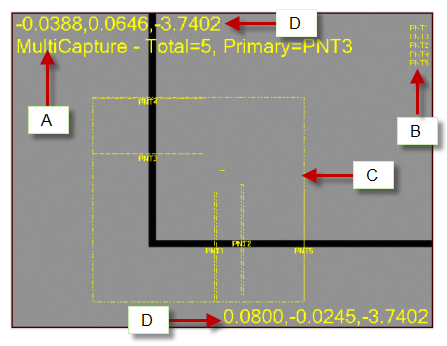
Der MultiCapture-Eintrag zeigt an, dass Sie sich im MultiCapture-Modus befinden. Es wird die Gesamtzahl der zu messenden Elemente in der aktuellen Gruppe angezeigt sowie das Hauptelement in dieser Gruppe.
Hier werden alle Elemente innerhalb des MultiCapture-Bereichs angezeigt, die gemessen werden.
Dieses gepunktete Feld ist der MultiCapture-Bereich. Hierin werden alle Elemente für die aktuelle Gruppe eingefasst.
Diese Zahlen liefern die XYZ-Koordinaten für die obere linke und untere rechte Ecke des MultiCapture-Bereichs.
Manuelles Ziel mit 1 Klick
Durch Markierung des Kontrollkästchens Aktiviert wird die neue Funktion zur Einzelklick-Ausführung von manuellen Zielen ermöglicht. Wenn diese Funktion zur Ausführungszeit aktiviert ist, zeigt PC-DMIS in der Live-Bild-Ansicht der Mauszeiger als ein großes Schwarz-Weiß-Fadenkreuz  . Während der Ausführung kann nun anstelle des Ziehens und Ablegens von manuellen Zielen an eine gewünschte Stelle auf einem Element das Fadenkreuz auf die abgezielte Position positioniert und dann die linke Maustaste geklickt werden. Wenn die Option Mausklick auf Kante einrasten aktiviert ist, dann führt PC-DMIS automatisch eine Kantenerkennung durch, um das Fadenkreuz auf der Kante einzurasten.
Mausklick auf Kante einrasten
Wenn das Kontrollkästchen Aktiviert markiert wird und Sie Elemente auf der Registerkarte Vision programmieren, erkennt PC-DMIS Vision die nächste Kante und rastet auf den Zielankerpunkten dieser Kante ein. Der Wert im Feld Bereich (Pixel) gibt die Distanz, über die nach dieser Kante gesucht wird, an. Wenn Sie eine unscharfe Kante nicht fokussieren können, könnte es notwendig sein, dieses Kontrollkästchen zu deaktivieren, um manuelle Messpunkte zuverlässig bei der Programmierung eines Elements anzugeben. Dies gilt auch während der Ausführungszeit für manuelle Ziele.
Mit dem Umschalter Mausklick auf Kante einrasten  , der sich im unteren Teil der Registerkarte Vision befindet, kann diese Funktion auch aktiviert oder deaktiviert werden (siehe "Live-Ansicht-Steuerungen").
Overlay-Eigenschaften
In diesem Bereich können Sie die Eigenschaften für verschiedene Overlay-Elemente, die auf der Registerkarte Vision erscheinen, einstellen.
Textinfo einblenden - Mit diesem Kontrollkästchen werden die verschiedenen Livebild-Overlay-Informationen auf der Registerkarte Vision ein- bzw. ausgeblendet.
Koordinaten einblenden - Mit diesem Kontrollkästchen wird bestimmt, ob PC-DMIS innerhalb der Registerkarte Vision Koordinaten anzeigt.
Absolute Koordinaten - Wenn Sie dieses Kontrollkästchen aktivieren, zeigt die Software die Overlay-Koordinaten als Absolutwerte an. Bei absoluten Werten zeigen die Koordinaten oben links und unten rechts die tatsächliche Position dieser Eckpunkte in den derzeitigen Maschinenkoordinaten an. Wenn Sie diese Option nicht auswählen, zeigt die Software relative Werte an. Bei Relativwerten wird die Ecke oben links als 0,0 angezeigt, und die Ecke unten rechts zeigt Länge und Breite des Sichtfeldes in aktuellen Maßeinheiten an.
Werkstückkoordinaten verwenden - Mit diesem Kontrollkästchen wird bestimmt, ob PC-DMIS die Koordinaten als Werkstückkoordinaten darstellt.
Schriftgröße - Mit diesem Schieberegler kann die Schriftgröße des Overlay-Textes geändert werden.
Skalenanzeiger anzeigen - Dieses Kontrollkästchen blendet auf der unteren linken Seite der Registerkarte Vision ein Skalenanzeiger ein.
Elemente anzeigen - Wenn Sie dieses Kontrollkästchen aktivieren, zeigt PC-DMIS die Elemente an, die sich teilweise oder vollständig im Anzeigebereich der Live-Ansicht befinden. Die Elemente müssen ungefähr den gleichen Vektor und die gleiche Z-Position wie das Kamerabild aufweisen.
Fadenkreuz - Diese Liste enthält die drei Optionen: Keine, Klein und Groß.
Wenn Sie Keine wählen, zeigt PC-DMIS kein Fadenkreuz an.
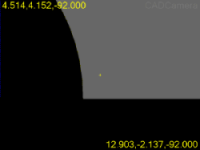
Wählen Sie Klein aus, wird PC-DMIS das Fadenkreuz als kleines Pluszeichen in der Mitte der Live-Ansicht darstellen.
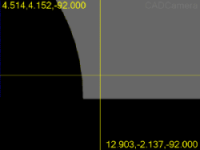
Wenn Sie die Option Groß auswählen, erstreckt PC-DMIS das Fadenkreuz über alle Seiten der Registerkarte Vision.
Grosses Fadenkreuz |
Kleines Fadenkreuz |
Overlay - Über diese Liste können Sie die Farbe auswählen, die für die überlagerten Grafiken und den Text auf der Registerkarte Vision verwendet wird. Die Einstellung wirkt sich auf Messpunkte, Ziele, Messlehren sowie Textinfos für FOV-Koordinaten, Vergrößerung und Fokus aus. Die Standardfarbe ist rot.
Nennwertlinie - In dieser Liste können Sie die Farbe für die Nennwertgerade in den Zielen auswählen.
Gesättigte Pixel hervorheben - Wenn Sie dieses Kontrollkästchen aktivieren, markiert PC-DMIS gesättigte Pixel in der Live-Bild-Ansicht. Dadurch werden diese Pixel besser sichtbar. Die hervorgehobenen Pixel sind diejenigen, bei denen die Beleuchtungsstärke über dem definierten Schwellenwert liegen.
Blinken - Wenn dieses Kontrollkästchen aktiviert ist, blinken die markierten Pixel.
Hervorheben - In dieser Liste kann die Farbe definiert werden, in der die gesättigten Punkte markiert werden.
Grenzwert (%) - Mit diesem Schieber kann der Wert der Beleuchtungsstärke angepasst werden. PC-DMIS betrachtet Pixel über diesem Wert als gesättigt.
Punkteigenschaften
Wenn PC-DMIS ein Optikelement ausführt, werden die erkannten Kantenpunkte in die Registerkarte Vision gezeichnet. Obwohl diese Punkte während der Ausführung nur für einen Moment eingeblendet werden, werden sie beim Bearbeiten und Testen von Elementen nicht so schnell gelöscht. In diesem Bereich können Sie Größe und Form der Punkt-Overlays, die in die Registerkarte Vision gezeichnet werden, steuern.
Symbol - Diese Liste bestimmt, wie PC-DMIS Punktesymbole anzeigt. Zu den Optionen gehören Eckiger Punkt, Runder Punkt und Keine (damit überhaupt keine Punkte gezeichnet werden).
Durchmesser (Pixel) - Hiermit können Sie die Größe der dargestellten eckigen oder runden Punktsymbole festlegen.