Live-Ansicht: Steuerelemente
In diesem Thema werden die Steuerelemente beschrieben, die sich im unteren Bereich der Registerkarte Vision befinden.

Live-Ansicht einfrieren - Wenn Sie auf diese Schaltfläche klicken, wird die Aktualisierung der Live-Ansicht-Anzeige "unterbrochen". Diese Option ist hilfreich, wenn etwas zur Analyse auf dem Bildschirm verbleiben soll, oder wenn Sie eine Bildschirmkopie anfertigen möchten, während die Messung gleichzeitig im Hintergrund fortgeführt wird. Um die Live-Ansicht neu zu starten, lassen Sie diese Taste wieder los.

Zum vorherigen Messpunktziel fahren - Mit dieser Schaltfläche wird das Sichtfeld zum vorherigen Messpunktziel auf einer Liste von Messpunktzielen verschoben.

Rückwärts auf Messwertziel springen - Mit dieser Schaltfläche wird das Sichtfeld entlang eines Ziels in Richtung des vorherigen Ziels teilweise zurückbewegt. Dadurch können Sie besser erkennen, wie ein komplettes Element gemessen werden kann, selbst dann, wenn es nicht innerhalb des Sichtfeldes passt.

Vorwärts auf Messwertziel springen - Mit dieser Schaltfläche wird das Sichtfeld entlang eines Ziels in Richtung des nächsten Ziels teilweise nach vorne bewegt. Dadurch können Sie besser erkennen, wie ein komplettes Element gemessen werden kann, selbst dann, wenn es nicht innerhalb des Sichtfeldes passt.

Zum nächsten Messpunktziel fahren - Mit dieser Schaltfläche wird das Ansichtsfeld zum nächsten Messpunktziel auf einer Liste von Messpunktzielen verschoben.

Mausklicks auf Kante einrasten - Diese Schaltfläche bewirkt, dass ausgewählte Punkte zur Erstellung von Elementen auf dem nächstgelegenen Kantenpunkt einrasten. Wenn diese Schaltfläche nicht ausgewählt ist, bleiben die Punkte dort, wo sie angeklickt werden. Weitere Informationen zu dieser Funktion finden Sie unter "Einrichten der Live-Ansicht".
Mausklicks auf Kante einrasten wird auch während der Ausführung manueller Ziele verwendet. Sobald Sie ein manuelles Ziel ziehen und ablegen, während diese Option eingeschaltet ist, führt PC-DMIS eine Kantenerkennung durch. Dadurch wird das Fadenkreuz an der Kante eingerastet.

AutoShutter - Wenn Sie diese Schaltfläche auswählen, wird die AutoShutter-Funktion zur Vermessung von Elementen aktiviert. Weitere Informationen zu dieser Funktion finden Sie unter "Einrichten der Live-Ansicht".

Elementkompass - Wenn Sie diese Schaltfläche auswählen, zeigt der AutoKompass einen Pfeil und den zurückzulegenden Abstand zum nächsten Ziel an. Weitere Informationen zu dieser Funktion finden Sie unter "Einrichten der Live-Ansicht".

Ziel einblenden - Wenn Sie diese Schaltfläche auswählen, wird die Zielanzeige zwischen dem Grafikfenster und dem Live-Ansicht-Fenster hin- und hergeschaltet. Dies hat die gleiche Funktion wie die Schaltfläche "Ziel einblenden" im Dialogfeld Auto-Element. Dies ist besonders nützlich, wenn Sie das Quick Start-Fenster verwenden, aber das Dialogfeld Auto-Element nicht geöffnet ist.

Ziel auf Werkstück fixieren - Wenn Sie diese Schaltfläche auswählen, fixiert die Software die Zielanzeige im Grafikfenster oder der Live-Ansicht. Wenn diese Zielanzeige gesperrt ist, können Sie nicht auf das Ziel klicken und es an eine neue Position auf der Registerkarte Vision ziehen.

Graustufe ein-/ausblenden - Wenn Sie diese Schaltfläche auswählen, zeigt die Software eine Graustufendarstellung der Registerkarte Vision an. Diese Schaltfläche erscheint nur dann, wenn eine Farbkamera verwendet wird. Bei schwarz/weiß- oder Monochrom-Kameras erscheint dieses Symbol nicht.

Overlay-Transparenz - Wenn Sie diese Schaltfläche auswählen, zeigt die Software einen 
 Schieberegler darunter an. Der Schieberegler kann gezogen werden und setzt damit die Transparenz des in der Live-Ansicht angezeigten Overlays. Die Transparenz wird immer wieder aktualisiert, wenn Sie den Schieberegler ziehen. Die Transparenz des Overlays kann nur an dieser Stelle eingestellt werden. Der Standardwert lautet 50%. 0% = vollständige Transparenz / unsichtbar. 100% = Vollkörper.

Vergrößerung - Wenn Sie diese Schaltfläche auswählen, zeigt die Software einen Schieberegler darunter an. Sie können mit dem Schieberegler die Vergrößerung der Live-Ansicht einstellen, ohne dabei auf die Registerkarte Vergrößerung auf der Taster-Werkzeugleiste zuzugreifen. Die Vergrößerung wird immer wieder aktualisiert, wenn Sie den Schieberegler ziehen. Weitere Informationen zum Thema Vergrößerung finden Sie unter "Taster-Werkzeugleiste: Registerkarte Vergrößerung".

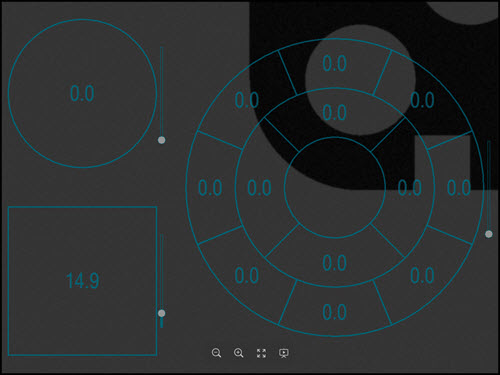
Messlehre anzeigen - Wenn Sie diese Schaltfläche auswählen, schaltet die Software die Anzeige des aktuell ausgewählten Messgeräte-Overlays um. Durch Auswahl des schwarzen "Nach unten"-Pfeils wird unterhalb der Schaltfläche die Symbolleiste Messlehre-Schaltblock eingeblendet, und Sie haben damit die Möglichkeit, einen anderen, anzuzeigenden Messlehretyp auszuwählen. Weitere Informationen zu den Messlehren finden Sie im Thema "Taster-Werkzeugleiste: Registerkarte 'Messlehren'".

Auto-Locherkennung - Wenn Sie diese Schaltfläche auswählen, führt die Software eine Locherkennung für das aktuell bearbeitete Element durch. Dabei werden Ziele, die eine Punktdichte von Null aufweisen, automatisch an den erkannten Vermeidungsbereichen hinzugefügt.

SensiFocus - Hiermit wird der automatische Vorgang "SensiFocus" in der Mitte der Registerkarte Vision ausgeführt.
Auf einer CNC-Maschine wird dadurch das Stativ automatisch bewegt und kehrt anschließend zurück in die Fokussierposition. Die Parameter für diesen Fokussiervorgang stammen nicht aus der Registerkarte Fokus auf der Taster-Werkzeugleiste. Sie basieren stattdessen auf verfügbaren Daten wie Pixelgröße, Fokustiefe, Bildfrequenz und so weiter. Die Fokuszielgröße ist fest und befindet sich in der Mitte der Registerkarte Vision.
Diese Schaltfläche ist bei manuellen Maschinen deaktiviert.

SensiLight - Haben Sie diese Schaltfläche ausgewählt, wird an gleicher Stelle eine automatische Anpassung mit "sinnvoller Beleuchtung" durchgeführt, um optimale Ergebnisse zu erzielen. Während dieser automatischen Anpassung wird die Registerkarte Beleuchtung schnell ausgewählt. Lesen Sie die Beschreibung zu SensiLight unter "Automatisches Messpunktziel – Kantenparametersatz", wenn Sie weitere Informationen über SensiLight als Parameter für Kantenelemente benötigen.

Beleuchtungseinstellung - Diese Schaltfläche schaltet die Anzeige der Beleuchtungsüberlagerung auf der Registerkarte Vision um, so dass Sie Einstellungen an der Beleuchtung vornehmen können. Weitere Informationen zum Thema Beleuchtung finden Sie unter "Taster-Werkzeugleiste: Registerkarte 'Beleuchtung'".

Laser Ein/Aus - Mit dieser Schaltfläche wird der Laser an- oder ausgeschaltet. Diese Option ist nur bei Systemen verfügbar, die mit Laser-Taster oder Laser-Pointer ausgestattet sind (z. B. TESA VISIO 300 und TESA VISIO 500).