 ) aus der Symbolleiste Tastermodus aus. Ansonsten können Sie AutoShutter verwenden, um die Messung mit Hilfe einer manuellen Maschine durchzuführen.
PC-DMIS verwendet die obere Ebene (Bezug A) für den primären Ausrichtungsbezug. Bei 2D-Optik-Messungen wird im Allgemeinen keine Bezugsebene benötigt. In diesem Beispiel allerdings wird die Bezugsebene gemessen, um die Ebenheit-Bemaßung unterzubringen. Dies ist in Situationen nützlich, in denen beispielsweise Toleranzrahmen vorhanden sind, die auf eine Bezugsebene verweisen.
Da die ungefähre Position des Werkstücks bekannt ist, kann PC-DMIS im CNC-Modus betrieben werden.
Wenn Sie eine CNC-Maschine verwenden, wählen Sie CNC-Modus () aus der Symbolleiste Tastermodus aus. Ansonsten können Sie AutoShutter verwenden, um die Messung mit Hilfe einer manuellen Maschine durchzuführen.
So messen Sie ein Ebenenelement für Bezug A:
Wählen Sie die Registerkarte Vergrößerung  aus und stellen Sie die Vergrößerung auf die größte Einstellung (größte Darstellung).
Wählen Sie die Registerkarte Live-Ansicht.
Platzieren Sie die Kamera über dem Werkstück.
Passen Sie auf der Registerkarte Beleuchtung  den Wert für das Obere Licht so an, dass die Oberfläche zwar sichtbar, aber nicht zu hell ist. Bewegen Sie Z, um je nach Bedarf zu fokussieren.
Wählen Sie die Registerkarte CAD.
Wählen Sie auf der Symbolleiste Grafikmodi (Ansicht | Symbolleisten | Grafikmodi) das Symbol Größe anpassen ( ) aus.
Klicken Sie auf die Schaltfläche Flächenmodus ( ) auf der Symbolleiste Grafikmodi.
Klicken Sie auf der Symbolleiste Auto-Element (Ansicht | Symbolleisten | Auto-Elemente) auf Flächenpunkt ( ), um das Dialogfeld Auto-Element (Flächenpunkt) aufzurufen.
Klicken Sie auf einen Punkt auf der oberen Fläche.
Wählen Sie die Registerkarte Messpunktziele  aus und ändern Sie die folgenden Parameter: Art des Ziels = Automatisches Messpunktziel, Bereich = 5,0, Dauer = 5 und Option 'Fläche suchen' = JA.
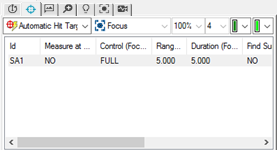
Doppelklicken Sie für jedes automatische Messpunktziel auf die Option unter jeder Eigenschaft und geben Sie den angegebenen Wert ein.
Klicken Sie auf Erzeugen, um diesen Kantenpunkt zur Messroutine hinzuzufügen.
Klicken Sie auf einen anderen Punkt auf der oberen Fläche und dann auf Erzeugen.
Wiederholen Sie den obigen Schritt (auf einen Punkt und dann auf Erzeugen klicken), bis insgesamt 8 Punkte erzeugt wurden (PKT2 – PKT9).
Klicken Sie auf Schließen, um das Dialogfeld Auto Element zu schließen.