Schritt 4: Erstellen des Bezugs A
Wenn die acht Flächenpunkte in "Schritt 3: Messen der Elemente für Bezug A" gemessen wurden, können Sie BEZUG A aus diesen Punkten erstellen.
So erstellen Sie BEZUG A:
Führen Sie die Messroutine bis zu diesem Punkt aus, um die acht Flächenpunkte zu messen. Um dies zu tun:
Wählen Sie von der Symbolleiste Bearbeitungsfenster (Ansicht | Symbolleisten | Bearbeitungsfenster) die Option Markierungen aufheben  . Dies ist erforderlich, damit der Punkt der manuellen Ausrichtung (PKT1) nicht eingeschlossen wird, wenn Sie Alle markieren auswählen.
Alle markieren  auswählen.
Wenn die Meldung "Möchten Sie die manuellen Ausrichtungselemente markieren?" angezeigt wird, klicken Sie auf NEIN.
Wählen Sie Ausführen  aus. PC-DMIS misst die acht Oberflächenpunkte.
Vergewissern Sie sich, dass im Bearbeitungsfenster die LETZTE Zeile der Messroutine markiert ist.
Wählen Sie die Menüoption Einfügen | Element | Abhängiges Element | Ebene aus oder klicken Sie auf die Schaltfläche Abhängiges Element EBENE  auf der Symbolleiste Abhängige Elemente (Ansicht | Symbolleisten | Abhängige Elemente). Das Dialogfeld Abhängige Ebene wird angezeigt.
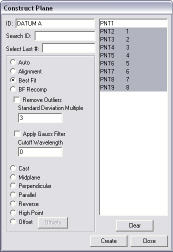
Wählen Sie die Option Besteinpassung  aus.
aus.
Markieren Sie in der Elementliste die acht Flächenpunkte, die Sie in "Schritt 3: Messen der Elemente für Bezug A" gemessen haben. In diesem Beispiel sind dies die Punkte 2–9.
Geben Sie BEZUG A in das Feld ID ein.
Klicken Sie auf Erzeugen und dann auf Schließen, um das Ebenenelement zur Messroutine hinzuzufügen.
Nächster Schritt...