Schritt 5: Messen der Bezüge B und C
In diesem Schritt misst die Software die für die Bezüge B und C. Aufgrund des Schnittpunktes der beiden Geraden wird auch ein erstellt, um den XY-Nullpunkt festzulegen.
So messen Sie den Bezug B:
Wählen Sie die Registerkarte Vergrößerung  aus und stellen Sie die Vergrößerung auf etwa 25 % des Maximums ein. Der tatsächliche Vergrößerungswert variiert je nach Objektiv.
Wählen Sie die Registerkarte Beleuchtung  aus und stellen Sie das obere Licht auf 0 % (Aus). Stellen Sie das untere Licht auf 35 % ein.
Wählen Sie die Registerkarte CAD.
Wählen Sie ggf. Größe anpassen ( ) auf der Symbolleiste Grafikmodi aus.
Klicken Sie auf das Symbol Drahtmodus ( ) aus der Symbolleiste Grafikmodi.
Klicken Sie auf der Symbolleiste Auto-Element auf Gerade ( ), um das Dialogfeld Auto-Element (Gerade) aufzurufen.
Klicken Sie auf einen für den linken Ankerpunkt der Linie und auf die vordere Kante zum linken Ende hin.
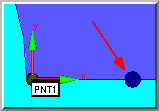
Klicken Sie auf einen für den rechten Ankerpunkt der Linie und direkt links vom Schlitz (rechts neben dem auf dem Kopf stehenden "V", wie im Bild unten gezeigt). Die Software zeigt das Ziel an.
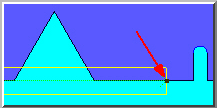
Da sich die Gerade über ein Loch erstreckt (das auf dem Kopf stehende "V"), muss dieser Bereich ausgeschlossen werden, sodass in diesem Segment keine Punkte aufgenommen werden.
Klicken Sie mit der rechten Maustaste in das rechteckige Ziel. Wählen Sie aus dem Popup-Menü die Option Messpunktziel einfügen aus. Hierdurch wird das einzelne rechteckige Ziel in zwei separate Ziele aufgeteilt.
Wiederholen Sie diesen Schritt, um ein drittes Ziel einzufügen.
Ziehen Sie die beiden Zielteiler so, dass sich jeweils eines auf jeder Seite des auf dem Kopf stehenden "V" befindet.

Wählen Sie die Registerkarte Vision aus.
Platzieren Sie die Kamera über dem Werkstück.
Passen Sie auf der Registerkarte Beleuchtung den Wert für das Obere Licht so an, dass die Oberfläche zwar sichtbar, aber nicht zu hell ist. Bewegen Sie Z, um je nach Bedarf zu fokussieren.
Wählen Sie die Registerkarte Messpunktziele  aus. Beachten Sie, dass drei Ziele eingeblendet werden: EA1, EA2 und EA3. Das zweite Ziel (EA2), das die Lücke kreuzt, sollte nicht verwendet werden. Doppelklicken Sie auf Normal, im Feld EA2 auf Dichte und wählen Sie Keine aus.
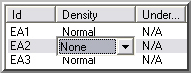
Beachten Sie, dass das EA2-Zielsegment Raute-Linien aufweist, um den Bereich anzuzeigen, in dem keine Daten entnommen werden.
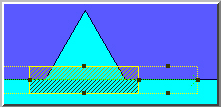
Benennen Sie im Dialogfeld Auto-Element das standardmäßige Auto-Element Gerade um in BEZUG B.
Klicken Sie auf Erzeugen und dann auf Schließen.
So messen Sie den Bezug C:
Klicken Sie auf der Symbolleiste Auto-Element auf Gerade (), um das Dialogfeld Auto-Element (Gerade) aufzurufen.
Durch Schließen und erneutes Öffnen des Dialogfelds Auto-Element wird die Anzahl der Ziele auf 1 zurückgesetzt.
Klicken Sie auf zwei Punkte auf der linken Kante (einen auf der Vorder- und einen auf der Rückseite).
Ändern Sie den Standardnamen in BEZUG C.
Klicken Sie auf Erzeugen, um diese Gerade zur Messroutine hinzuzufügen.
Klicken Sie auf Schließen, um das Dialogfeld Auto Element zu schließen.
So erstellen Sie einen Punkt aus dem Schnittpunkt der Geraden:
Wählen Sie die Menüoption Einfügen | Element | Abhängiges Element | Punkt aus oder klicken Sie auf die Schaltfläche Abhängiges Element Punkt ( ) auf der Symbolleiste Abhängige Elemente (Ansicht | Symbolleisten | Abhängige Elemente). Das Dialogfeld Abhängiger Punkt wird angezeigt.
Wählen Sie die Option  Schnitt aus.
Wählen Sie aus der Elementliste BEZUG B und BEZUG C aus.
Ändern Sie die ID in ECKE VORN LINKS, und klicken Sie dann auf Erzeugen. Schließen Sie das Dialogfeld.
Die Bezugselemente wurden nun erstellt.
Nächster Schritt...