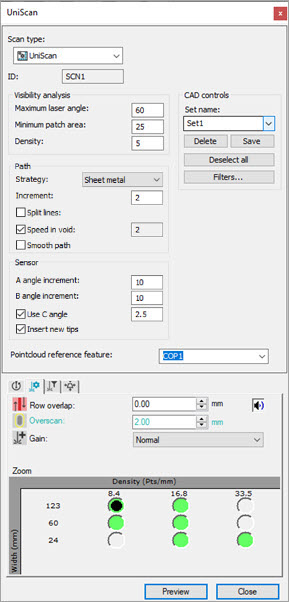
Öppna dialogrutan UniScan genom att välja (Infoga | Scan | UniScan).
Dialogrutan UniScan
Den övre delen av dialogrutan UniScan innehåller följande områden:
Området Synlighetsanalys
Det här området innehåller parametrarna för synlighetsanalysen som utförs på de valda CAD-ytorna.
Det är viktigt att vektorerna för CAD-ytan har rätt riktning. Felaktigt riktade ytor markeras i svart i Grafikfönstret för att varna dig om att de behöver korrigeras. Information om hur man korrigerar CAD-vektorer finns i "Ändra CAD-vektorer" i den grundläggande dokumentationen för PC-DMIS.
Rutan Maximal laservinkel - Det här värdet definierar den maximala vinkeln mellan mäthuvudet och normalen till varje triangel på CAD-ytan. Det största tillåtna standardvärdet är 70 grader. Det minsta tillåtna standardvärdet är 10 grader. Du kan ställa in dessa standardvärden i avsnittet UniScan i Inställningar med posterna ConeAngleMaxValue respektive ConeAngleMinValue. Den här parametern påverkar direkt antalet mätspetsar som krävs för att helt täcka de valda ytorna. Ju mindre värde desto fler mätspetsar krävs.
Rutan Minsta område - Baserat på värdet för Maximal laservinkel täcker varje lasermätspets ett visst område på de valda ytorna. Områden som är mindre än det här värdet förkastas av PC-DMIS.
Detta är praktiskt om du har områden med små detaljer och inte vill skapa scanningar för dessa områden.
Rutan Täthet - De valda ytorna tesselleras med en maximal triangelstorlek som är lika med det här värdet i mätrutinens måttenhet. Ett mindre värde för Täthet ger en större tessellering och gör att analysen tar längre tid.
Området CAD-kontroller
Det här området innehåller verktyg som du kan använda för att hjälpa till vid valet av de ytor som UniScan ska täcka. Du kan klicka eller rutmarkera för att välja dem i Grafikfönstret. Du kan även definiera filter som kan användas på ytor som rutmarkeras.
Ytorna kan sparas för senare användning. Det gör du genom att välja ytorna och skriva in ett namn i rutan Uppsättningsnamn och klicka på Spara. Uppsättningen läggs då till i listan. Du kan välja olika ytor i CAD-modellen och definiera andra uppsättningar och spara dem på samma sätt. Du kan även växla mellan en uppsättning till en annan genom att välja en annan uppsättning från listan.
Ta bort en uppsättning från listan genom att markera namnet och klicka på Ta bort.
Klicka på Avmarkera alla för att rensa alla valda ytor. De sparade uppsättningarna finns fortfarande i listan men gäller inte längre för CAD-modellen.
Klicka på Filter för att öppna dialogrutan Filter för CAD-ytor.

Dialogrutan Filter för CAD-ytor med Alla filter markerad
Från den här dialogrutan kan du välja de filter du vill använda på de rutmarkerade ytorna.
Du måste välja ytorna för att Filter för CAD-ytor ska användas. Läs mer om rutmarkering i "Rutmarkering för att skapa flera autoelement" i den centrala dokumentationen för PC-DMIS.
Markera kryssrutan Alla filter längst upp för att markera alla filter. Se beskrivningarna av varje filtertyp nedan.
Kryssrutan och inmatningsrutan Minsta mått - Om du markerar den här kryssrutan så kan du skriva in ett värde i inmatningsrutan Minsta mått för att ange ett minsta värde på måttet. Detta gör att PC-DMIS endast väljer ytor som har detta minsta mått.
Kryssrutan och inmatningsrutan Minsta område - Om du markerar den här kryssrutan så kan du skriva in ett värde i inmatningsrutan Minsta område för att ange ett minsta värde på området. Detta gör att du endast kan välja ytor som har detta minsta område.
Kryssrutan och inmatningsrutan Maximal synvinkel - Om du markerar den här kryssrutan så kan du skriva in ett värde i inmatningsrutan Maximal synvinkel. Detta gör att du kan rutmarkera alla ytor i den aktuella CAD-vyn som har en vinkel mindre eller lika med det angivna värdet.
Kryssrutan Regelbundna former - Det här alternativet gör att PC-DMIS endast väljer regelbundna former som till exempel cirklar, koner, plan och sfärer.
Kryssrutan Friformsytor - Det här alternativet gör att PC-DMIS endast väljer friformsytor.
Kryssrutan Utvändiga ytor - Det här alternativet gör att PC-DMIS endast väljer ytor som inte är invändiga ytor som till exempel cylindrar och sfärer.
Kryssrutan Angränsande ytor - Med det här alternativet kan du välja alla ytor som delar en gräns med den valda ytan. Om det finns ett mellanrum mellan de angränsande ytorna som är större än den fasta noggrannheten för CAD-modellen, så väljs inte dessa ytor av PC-DMIS.
Knappen Standard markerar alla alternativ förutom Angränsande ytor.
Området Körväg
Listan Strategi - Den här listan innehåller följande alternativ:
Tunnplåt - Välj det här alternativt för tunnplåtsdetaljer som i huvudsak har friformsytor.

Exempel på tunnplåtsdetalj för UniScan
Prismatisk - Välj det här alternativet för mer prismatiska delar som Hexagon-blocket.
Segmenterad - Det här alternativet är endast tillgängligt om du använder ett CMS-mäthuvud med en C-led. Strategin används för detaljer med stora hål. Den delar upp området som använder samma mätspets i mindre områden som kan scannas i längdriktningen. Detta minskar antalet scanningar och längden på dem.

Exempel på segmenterad detalj för UniScan
Kryssrutan och inmatningsrutan Stegvärde - Om du markerar den här kryssrutan och skriver in ett värde blir detta avståndet mellan kontrollpunkterna för den genererade scanningen.
Kryssrutan och inmatningsrutan Dela linjer - Om du markerar den här kryssrutan och skriver in ett värde delas scankörvägar om avståndet mellan två efterföljande punkter är större än detta värde. Det här värdet bör reflektera den minsta storleken på hål som ska hoppas över av scankörvägen. När du klickar på en yta fylls det här fältet i med storleken på det största hålet (om det finns hål).

Exempel med alternativet Dela linjer aktiverat (vänster) och inaktiverat (höger)
Kryssrutan och inmatningsrutan Hastighet i hål - Om du markerar den här kryssrutan så kan du ange en högre scanningshastighet när programvaran detekterar kontrollpunker över tomma utrymmen (så som hål).
Värdet kan ändras på två sätt:
Markera först kryssrutan och klicka sedan i inmatningsrutan Hastighet i hål för att öppna dialogrutan Ändra scanhastighet.

Alternativ 1 är att skriva in ett värde direkt i inmatningsrutan Scanhastighet.
Alternativ 2:
Klicka på Beräkna utifrån fördelning av laserremsor  för att öppna dialogrutan Beräkna scanhastighet.

Skriv in ett värde i inmatningsrutan Laserremsfördelning och klicka på Beräkna. Ett nytt värde beräknas av PC-DMIS och värdet i inmatningsrutan Hastighet i hål uppdateras.
Det gula kontrollpunkterna i bilden är de kontrollpunkter som PC-DMIS tilldelar en högre hastighet till när UniScan utförs:

Exempel på gula kontrollpunkter som du kan tilldela en snabbare scanhastighet till med alternativet Hastighet i hål
Kryssrutan Utjämnad körväg - Om du markerar den här kryssrutan tillhandahåller PC-DMIS en utjämnad B-splinekörväg till scanningen.
Området Sensor
Rutan Steg för A-vinkel - Varje sensor har sina egna fördefinierade inbyggda värden för A-vinkelns stegvärde. Dessa värden används av programvaran för att generera alla möjliga mätspetsar som ska användas i synlighetsanalysen. Du kan ändra värdet men det kan inte vara mindre än standardvärdet 2,5. Ett mindre värde gör att fler mätspetsar används för att utföra scananalysen och gör att analysen tar längre tid.
Rutan Steg för B-vinkel - Samma som alternativet Steg för A-vinkel men används för B-vinkeln.
Värdet för dessa stegvärdesalternativ påverkar direkt tiden som det tar att utföra analysen. Ett mindre värde gör att PC-DMIS använder fler mätspetsar för att utföra synlighetsanalysen och gör att analysen tar längre tid.
Alternativen Steg för A-vinkel och Steg för B-vinkel är endast tillgängliga om kryssrutan Infoga nya mätspetsar är markerad.
Kryssrutan och inmatningsrutan Använd C-vinkel - Det här alternativet är endast tillgängligt om den aktiva lasersensorn är ett steglöst vridbart mäthuvud. Vinkeln används av programvaran för att korrekt rikta lasern efter behov. Det här alternativet måste användas med strategin Segmenterad.
Kryssrutan Infoga nya mätspetsar - Om den här kryssrutan är markerad, så aktiveras alternativen Steg för A-vinkel och Steg för B-vinkel och endast de mätspetsar som är definierade i den aktuella lasersensorn används i analysen.
Övrigt
Listan Referenselement för punktmängd - Använd den här listan för att välja den punktmängd (PKTMGD) du vill använda för scanningen.
Området Kommandon
Det här området är endast tillgängligt och du väljer strategin Prismatisk. Det innehåller då följande alternativ:
Linjär - PC-DMIS skapar linjära öppna scanningar när gruppen UniScan skapas.
Område - PC-DMIS skapar linjära områdesscanningar när gruppen UniScan skapas.
Anmärkningar om Mäthuvudsverktyg
Egenskaper för laserscan - PC-DMIS använder alternativet Överlapp mellan rader för att definiera täckningen av de valda scanytorna.
PC-DMIS tar hänsyn till remsbredd, klippområde och synfältsoffset när synlighetsanalysen utförs.
Du måste inkludera mittpunkten för lasertrapetsoiden när du ställer in klippområdena. Exempelvis:
Sätt det övre och högra värdet till ett värde större än eller lika med 50
Sätt det nedre och vänstra värdet till ett värde mindre än eller lika med 50
Information om fliken Egenskaper, laserscan i Mäthuvudsverktyg finns i "Mäthuvudsverktyg för laser: fliken Egenskaper, laserscan" i dokumentationen för PC-DMIS Laser.
Mer: