
UniScan är ett automatiskt sätt att skapa scankommandon som täcker valda ytor och samtidigt ta hänsyn till den maximala infallsvinkeln för lasersensorn. Du kan sedan använda lasermätspetsar och eventuellt maskinvolymen.
PC-DMIS använder optimeringsalgoritmer vid de olika stegen av scanprocessen för att säkerställa de mest idealiska resultaten inom en fördefinierad beräkningstidsgräns. De viktigaste optimeringskriterierna som används är:
Minimera antalet mätspetsväxlingar
Definiera den kortaste totala körvägen för laserscanningarna
Du kan använda posten MaxOptimizationTimeMs för att definiera den maximala tiden i millisekunder som optimeringsalgoritmen för UniScan tar. Mer information finns i "MaxOptimizationTimeMs" i dokumentationen för PC-DMIS Inställningar.
UniScan utför scananalysen baserat på maskinvolymen om du har infogat ett maskinkommando i din mätrutin. Om detaljen är placerad på ett sådant sätt att vissa områden på de valda ytorna inte kan scannas på grund av begränsningar i maskinvolymen får du ett meddelande i PC-DMIS. Dessa områden markeras i svart av programvaran för att informera dig om att de inte kan scannas på grund av detaljens placering i maskinvolymen.
Exempel på UniScan där scanområden som inte kan scannas är markerade i svart
Följ stegen nedan för att utföra en scanning:
Öppna dialogrutan UniScan (Infoga | Scan | UniScan).
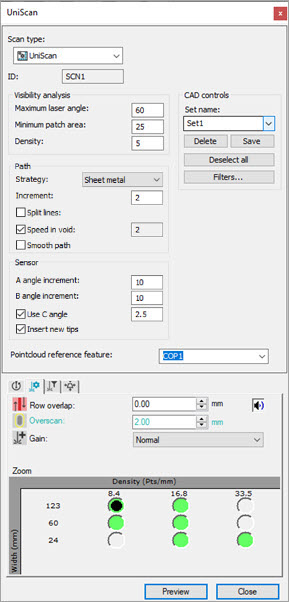
Dialogrutan UniScan
Gör nödvändiga ändringar till scanegenskaperna. Information om egenskaperna i dialogrutan UniScan finns i " Beskrivning av dialogrutan UniScan".
Välj de ytor du vill scanna eller välj uppsättning från listan Uppsättningsnamn i dialogrutan.
Klicka på Förhandsgranska för att utföra en scananalys på de valda ytorna. När PC-DMIS har slutfört scananalysen visas ett meddelande med information om scanningen och där du blir tillfrågad om du vill skapa den.
Klicka på Ja för att skapa scanningen eller Nej för att gå tillbaka till dialogrutan. Om du klickar på Ja skapar PC-DMIS scankommandona i Redigeringsfönstret och scanningen av de valda ytorna visas i Grafikfönstret.
PC-DMIS genererar UniScan-kommandot i grupper i Redigeringsfönstret. Högerklicka på scanningen och välj Expandera grupper för att visa hela kommandot som visar alla grupperade komponenter i kommandot.
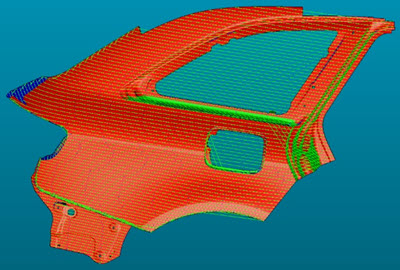
Exempel på UniScan där scananalysen är slutförd innan scanningen skapas
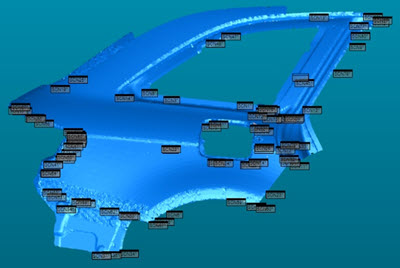
Exempel på UniScan när scanningen har skapats och körts
Exempel på UniScan-kodavsnitt med ihopfällda grupper:
UNISCN_COP1_60.0DEG_123.5WIDTH_2.0OSCAN_GRP1=GROUP/SHOWALLPARAMS=NO
ENDGROUP/ID=UNISCN_COP1_60.0DEG_123.5WIDTH_2.0OSCAN_GRP1
Exempel på samma UniScan-kodavsnitt med expanderade grupper:
UNISCN_COP1_60.0DEG_123.5WIDTH_2.0OSCAN_GRP1=GROUP/SHOWALLPARAMS=YES
TIP/T1A0B-90, SHANKIJK=0, 0, 1, ANGLE=-90
SCN1 =FEAT/SCAN,FREEFORM,NUMBER OF HITS=13,SHOW HITS=NO,SHOWALLPARAMS=NO,POINTCLOUDID=COP1
MÄT/SCAN
BASICSCAN/FREEFORM,NUMBER OF HITS=13,SHOW HITS=NO,SHOWALLPARAMS=NO
SLUTSCAN
SLUTMÄT/
ENDGROUP/ID=UNISCN_COP1_60.0DEG_123.5WIDTH_2.0OSCAN_GRP1
Mer:
Utföra avancerade scanåtgärder