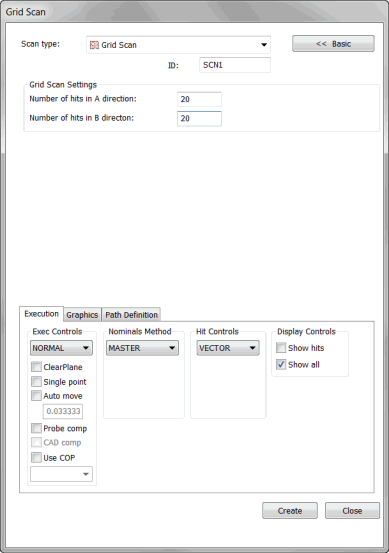
Dialogrutan Rutnätsscan
Med rutnätsscanåtgärden (som liknar UV-scanåtgärden) kan du enkelt skapa ett rutnät med punkter inom en synlig rektangel och sedan projicera punkterna ovanpå markerade ytor. UV- och rutnätsscanåtgärder liknar varandra på så sätt att punkter konstrueras och sprids inom ett markerat område. Men i UV-scanåtgärder används UV-utrymmet som definieras av CAD-modellen. Använd rutnätsscanåtgärden om du vill skapa ett rutnät i den aktuella CAD-orienteringen och projicera punkter på CAD-ytan.
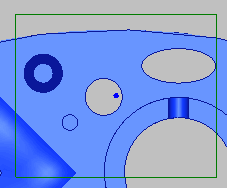
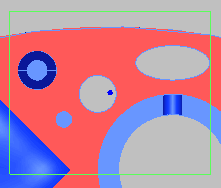
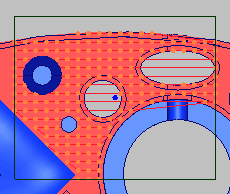
Titta på de här två figurerna:
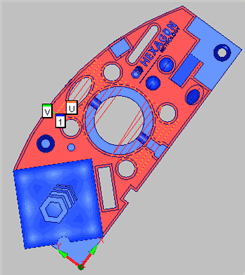
Figur 1 – UV-scan på en 2D-roterad detalj
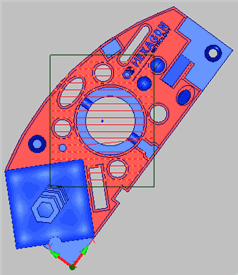
Figur 2 – Rutnätsscan på en 2D-roterad detalj
I figur 1 visas en UV-scanåtgärd på den översta ytan i ett 2D-roterat exempelblock.
I figur 2 visas samma block med en rutnätsscanåtgärd.
Notera att UV-axlarna i figur 1 är i linje med XY-axlarna för den markerade ytan. Detta är inte fallet när en rutnätsscanåtgärd används. I stället fortsätter punkterna vara uppriktade med rektangelvyn. Efter en rutnätsscanåtgärd skapas punkterna där de infaller på de valda ytorna, oavsett detaljens orientering.
Så här skapar du en rutnätsscan
Aktivera ett TTP-mäthuvud.
Aktivera ytläget för CAD-modellen.
Aktivera CNC-läget i PC-DMIS.
Öppna dialogrutan Rutnätsscan (Infoga | Scan | Rutnät).
Skriv namnet på scanåtgärden i rutan ID om du vill använda ett anpassat namn.
Klicka och dra en  rektangel på skärmen över den yta eller de ytor som du vill använda i scanåtgärden. Rektangeln definierar begränsningen för rutnätet som kommer att projiceras på CAD-ytan.
Klicka på fliken Grafik och markera kryssrutan Välj.
Klicka på den yta eller de ytor som du vill scanna. De valda ytorna markeras i PC-DMIS när du väljer dem.
Välj vilken typ av mätpunkter som ska tas i listan Mätpunktstyp i området Mätpunkter. Du kan välja mellan Vektor och Yta.
I området Inställningar för rutnätsscan anger du hur många mätpunkter i riktningarna A och B som ska placeras ut och släppas på markerade ytor.
Gör andra ändringar om det behövs. Du kan bara välja MASTER i listan Nominella värden.
Välj knappen Skapa i området Teoretisk väg på fliken Vägdefinition för att skapa en förhandsvisning av scanningen på CAD-modellen i Grafikfönstret. Sedan ritas punkter upp i CAD-modellen i PC-DMIS. Inga punkter ritas på de ytor du inte har valt även om det finns andra ytor (som du inte har valt) inom rektangelns begränsning.
Du kan ta bort enskilda punkter om du vill. Om du vill göra detta markerar du dem en och en i området Teoretisk väg och trycker på tangenten DELETE.
Gör andra ändringar i scanåtgärden om det behövs.
Klicka på knappen Skapa. Scanåtgärden infogas i Redigeringsfönstret och den väg som mäthuvudet kommer att flyttas längs ritas på ytan i modellen i Grafikfönstret.