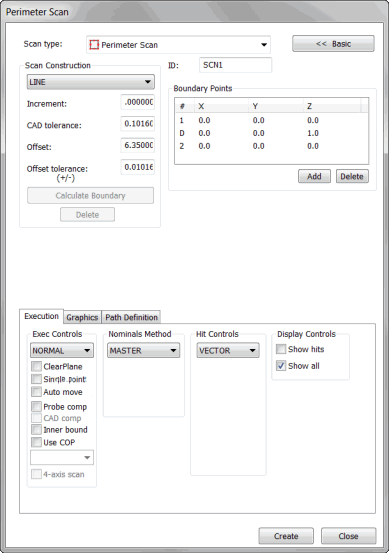
Dialogrutan Omkretsscan
Scanåtgärder av typen Infoga | Scan | Omkrets skiljer sig från andra linjära scanåtgärder på så sätt att de skapas helt utifrån CAD-data innan de körs. Den här typen av scanåtgärd är bara tillgänglig när det finns tillgängliga CAD-ytdata. På så sätt är scanåtgärdens väg känd redan innan den påbörjas (med få fel).
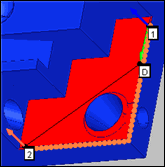
Exempel på en yttre omkretsscan
Två typer av omkretsscanåtgärder
Två typer av omkretsscanåtgärder finns tillgängliga:
Vid en yttre scanåtgärd följs utsidan av de valda ytbegränsningarna. En yttre scanåtgärd kan korsa flera ytbegränsningar under en och samma scanåtgärd.
En inre scanåtgärd innebär att en begränsningskurva följs inom en given yta. Sådana kurvor definierar vanligtvis element som hål, spår eller tappar. Till skillnad från en yttre omkretsscan kan en inre omkretsscan bara köras inom en enda yta.
I figurerna nedan (Scan 1 och Scan 2) visas båda typerna av omkretsscanåtgärder.
I figuren Scan 1 har fyra ytor markerats. Alla ytor gränsar till en av de andra ytorna, men utsidan av varje yta utgör den sammansatta gränsen (som visas med den heldragna röda yttre linjen). Offset-avståndet anger hur mycket scanåtgärden kommer att förskjutas från den sammansatta begränsningen (visas med den streckade röda linjen).
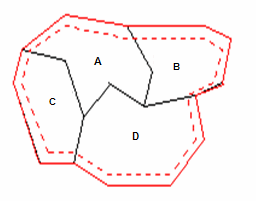
Scan 1
A – Yta 1
B – Yta 2
C – Yta 3
D – Yta 4
I Scan 2 används begränsningen för ett hål för att skapa väg för en inre omkretsscan.
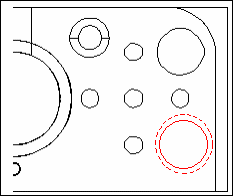
Scan 2
Nedan beskrivs hur du skapar en omkretsscan (proceduren är densamma för yttre och inre scanåtgärder):
Följ stegen nedan för att skapa en omkretsscan
Öppna dialogrutan Omkretsscan (Infoga | Scan | Omkrets).
Skriv namnet på scanåtgärden i rutan ID om du vill använda ett anpassat namn.
Om du vill skapa en inre scanåtgärd markerar du kryssrutan Begr. inåt på fliken Körning.
Välj ytor som ska användas för att skapa begränsningen. Om du väljer flera ytor ska du välja dem i den ordning som scanåtgärden ska röra sig över dem. Så här väljer du ytor:
Kontrollera att kryssrutan Välj är markerad på fliken Grafik.
Klicka på de ytor du vill använda för scanåtgärden i tur och ordning. När du väljer en yta markeras den.
När du har markerat de ytor du vill använda avmarkerar du kryssrutan Välj.
Klicka på ytan i närheten av begränsningen där scanåtgärden ska påbörjas. Detta är startpunkten.
Klicka en gång till på samma yta i den riktning som scanåtgärden ska köras. Detta är riktningspunkten.
Om du vill klickar du på en punkt där scanåtgärden ska avslutas. Den här punkten är inte obligatorisk. Om du inte anger en slutpunkt avslutas scanåtgärden vid startpunkten.
En slutpunkt anges automatiskt i PC-DMIS. Om du inte vill använda slutpunkten tar du bort den. I så fall markerar du värdet (standardvärdet är 2) i listan Begränsningspunkter och klickar på knappen Ta bort.
Skriv lämpliga värden i området Scankonstruktion. Dessa är följande:
Rutan Stegvärde
Rutan CAD-tol
Rutan Offset
Rutan Offset-tol (+/-)
Klicka på knappen Beräkna gränser. Nu beräknas den begränsning som ska användas för att skapa scanåtgärden. De orangefärgade prickarna längs begränsningen visar var mätpunkter tas för omkretsscanåtgärden.
Begränsningsberäkningen ska normalt gå relativt snabbt.
Om begränsningen ser felaktig ut klickar du på Ta bort. Begränsningen tas bort så att du kan skapa en ny begränsning.
Om begränsningen ser felaktig ut beror detta oftast på att CAD-toleransen behöver ökas.
När du har ändrat CAD-toleransen klickar du på knappen Beräkna gränser för att beräkna om begränsningen.
Kontrollera att begränsningen är korrekt innan du beräknar en omkretsscan eftersom det tar betydligt längre tid att beräkna scanvägen än att beräkna om begränsningen.
Kontrollera att värdet för Offset är korrekt.
Klicka på knappen Skapa i området Teoretisk väg på fliken Vägdefinition. Nu beräknas de teoretiska värden som används för att köra scanåtgärden. För att göra detta används en mycket tidskrävande algoritm. Beroende på hur komplexa de valda ytorna är och hur många punkter som beräknas kan det ta en god stund att beräkna scanvägen. (Fem minuters väntetid är inget ovanligt.) Om scanåtgärden ser felaktig ut klickar du på Ångra för att ta bort den föreslagna scanvägen. Ändra värdet för Offset-tolerans och beräkna scanvägen på nytt.
Du kan ta bort enskilda punkter om du vill. Om du vill göra detta markerar du dem en och en i området Teoretisk väg och trycker på tangenten DELETE.
Klicka på knappen Skapa för att skapa omkretsscanåtgärden och spara den i Redigeringsfönstret. Scanåtgärden körs som en vanlig scanåtgärd. Om du har aktiverat metoden Autovrid i PC-DMIS men inte har några kalibrerade mätspetsar visas ett meddelande när en ny mätspets som behöver kalibreras läggs till i programmet. I alla andra fall tillfrågas du om du vill använda den närmaste kalibrerade mätspetsen för mätspetsvinkeln som behövs eller lägga till en ny, okalibrerad mätspets för vinkeln som behövs.
Kommentar till kringgående av hål
Observera att läget Definierat i området Alternativ på fliken Körning inte stöder kringgående av hål vid omkretsscanning. Kontrollera att det inte finns hål i sökvägen till scanåtgärden i det här körläget. Om det finns hål så justera sökvägen eller växla till läget Normal.