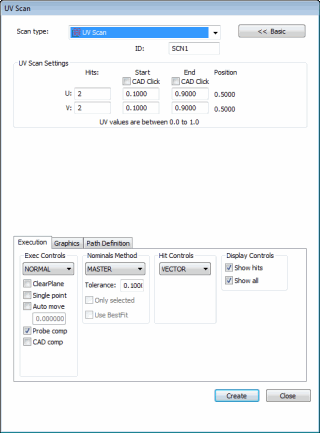
Dialogrutan UV-scan
Med alternativet Infoga | Scan | UV kan du enkelt scanna rader med punkter på vilken yta som helst i en känd CAD-modell (i likhet med en områdesscan). Den här scantypen kräver inte särskilt mycket förarbete eftersom det UV-utrymme som redan är definierat i CAD-modellen används.
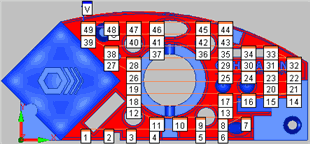
Exempel på en UV-scan med varje punkt markerad
När UV-scanåtgärden skapas med hjälp av den här dialogrutan hämtas samtliga punkter från CAD-modellen och de nominella värdena för varje punkt används.
Så här skapar du en UV-scan
Aktivera ett TTP-mäthuvud.
Aktivera ytläget för CAD-modellen.
Aktivera CNC-läget i PC-DMIS.
Öppna dialogrutan UV-scan (Infoga | Scan | UV).
Skriv namnet på scanåtgärden i rutan ID om du vill använda ett anpassat namn.
Gå till fliken Grafik och markera kryssrutan Välj.
Klicka på ytan som du vill scanna. Den valda ytan markeras i PC-DMIS.  U och V visas i CAD-modellen som angivelse av riktningen för varje axel.
Gå till fliken Grafik och avmarkera kryssrutan Välj.
Markera kryssrutan CAD-klick under Start i området Inställningar, UV-scan.
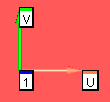
Klicka en gång på den markerade ytan för att ange startpunkten. Den punkt på ytan som du klickar på är den punkt där UV-scanåtgärden påbörjas. Den utgör också det första hörnet i det rektangulära scanområdet.
Nu kan du scanna flera ytor med en UV-scanåtgärd. För att scanna flera ytor klickar du på de ytor som ska scannas i den ordning du vill scanna dem. Ett nummer visas för varje yta i PC-DMIS, samt U- och V-riktningspilarna. Under körningen körs UV-scanåtgärden först på den första ytan, därefter på den andra och tredje ytan och så vidare.
Markera kryssrutan CAD-klick under Slut i området Inställningar, UV-scan.
Klicka en gång till på den markerade ytan för att ange slutpunkten. Ett U och ett V visas återigen på CAD-modellen. Det här definierar det andra rektangulära scanområdet.
Start- och slutpositionerna längs U- och V-axlarna bestäms automatiskt utifrån de punkter som du klickar på. Du kan ändra scanriktningen genom att ändra värdena för Start och Slut på raderna U och V. I UV-utrymmet används tal mellan 0,0 och 1,0 för att representera hela ytan. Så i de flesta fall är 0.0, 0.0 på det motsatta diagonala hörnet från 1.0, 1.0. Trimmade ytor kan dock inledas med ett värde som är större än 0.0 och avslutas med ett värde som är lägre än 1.0 i både U- och V-riktningen.
Välj vilken typ av mätpunkter som ska tas i listan Mätpunktstyp i området Mätpunkter. Du kan välja mellan Vektor och Yta.
Gör andra ändringar om det behövs.
Klicka på knappen Skapa i området Teoretisk väg på fliken Vägdefinition för att skapa en förhandsvisning av scanningen på CAD-modellen i Grafikfönstret. Sedan ritas punkter upp i CAD-modellen i PC-DMIS. Observera att UV-scanåtgärden automatiskt hoppar över alla hindrande hål längs med ytan.
Du kan ta bort enskilda punkter om du vill. Om du vill göra detta markerar du dem en och en i området Teoretisk väg och trycker på tangenten DELETE.
Gör ytterligare ändringar av scanåtgärden om det behövs.
Klicka på knappen Skapa. Scanåtgärden infogas i Redigeringsfönstret och den väg som mäthuvudet kommer att flyttas längs ritas på ytan i modellen i Grafikfönstret.