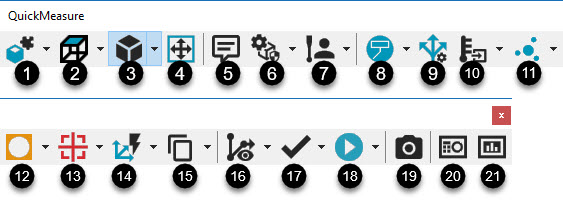
Verktygsfältet Maskinsnabbmätning i PC-DMIS
Med verktygsfältet Maskinsnabbmätning modellerar du ett typiskt driftflöde från vänster till höger i en mätmaskin. Du får åtkomst till detta på menyn Visa | Verktygsfält | Snabbmätning.
Det här verktygsfältet har listrutor för många av knapparna. Det senaste valet för varje knapp lagras i PC-DMIS och visas nästa gång som verktygsfältet Snabbmätning visas.
Du kan lägga till knappar med listrutor i alla verktygsfält som kan anpassas i PC-DMIS genom att använda menyalternativet Visa | Verktygsfält | Anpassa. Mer ingående information finns i kapitlet "Anpassa verktygsfält" i grunddokumentationen om PC-DMIS.
Följande knappar finns tillgängliga på verktygsfältet Maskinsnabbmätning :
När du kör PC-DMIS i operatörsläget är följande alternativ aktiverade i verktygsfältet Snabbmätning för mätmaskinen: Grafikvy, Grafikformat, Grafiska element, Passa bild, Mätning, Kör (endast fullständig körning), Statusfönstret och Rapportfönstret.
1. CAD – Den här knappen tillhandahåller alternativ för att ställa in CAD-modellen.
Klicka på den lilla svarta pilen för att visa verktygsfältet CAD-inställning:

För mer ingående information om andra ikoner, se ämnet "Verktygsfältet CAD" i grunddokumentationen om PC-DMIS.
2. Grafikvy – Den här knappen återställer grafiken i Grafikfönstret till den grafiska vyn som visas på knappen.
Klicka på pilen om du vill visa verktygsfältet Grafikvy:

Mer ingående information finns i "Verktygsfältets Grafikvy" i grunddokumentationen om PC-DMIS.
3. Grafiska element – Den här knappen återställer grafiken i Grafikfönstret för att visa eller dölja de grafiska element som visas på knappen.
Klicka på den lilla svarta pilen för att visa verktygsfältet Grafiska element:

Mer ingående information finns i "Verktygsfältet Grafiska element" i grunddokumentationen om PC-DMIS.
4. Knappen Passa bild - Den här knappen ritar om detaljbilden så att den passar precis i Grafikfönstret. Den här funktionen är praktisk när bilden blir för stor eller för liten. Du kan också trycka Ctrl + Z när bilden ska ritas om.
5. Kommentar – Den här knappen öppnar dialogrutan Kommentar så att du kan infoga olika slags kommentarer i mätrutinen. Som standard är alternativet Åtgärd valt i programvaran. Mer ingående information finns i kapitlet "Infoga programmeringskommentarer" i grunddokumentationen om PC-DMIS.
6. ClearanceCube – Den här knappen utför ClearanceCube-funktionen som visas på knappen.
Klicka på den lilla svarta pilen om du vill visa verktygsfältet ClearanceCube:
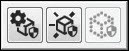
Mer ingående information finns i Verktygsfältet ClearanceCube" i grunddokumentationen om PC-DMIS.
7. Mätning – Den här knappen ställer in det mäthuvudselement som visas på knappen och lägger till elementet i mätrutinen.
Klicka på den lilla svarta pilen för att visa verktygsfältet Mätning:

Mer detaljerad information, se ämnet "Verktygsfältet mätning" i grunddokumentationen för PC-DMIS.
8. Grafik – Den här knappen sätter skärmläget till det som är relaterat till ikonen som visas på knappen.
Klicka på den lilla svarta pilen för att visa verktygsfältet Grafik:

Information om de olika grafiklägena finns i "verktygsläget Grafik" i den centrala dokumentationen för PC-DMIS.
9. Redigerare för mätstrategier – Den här knappen öppnar dialogrutan Redigerare för mätstrategier där det går att ändra inställningarna för alla autoelement och spara dem som anpassade grupper. Mer ingående information, se ämnet "Använda redigeraren för mätstrategier" i grunddokumentationen för PC-DMIS.
10. Mätdon – Den här knappen öppnar dialogrutan Mätdon för mätdonskommandot som visas på knappen. I dialogrutan kan du välja ett tillgängligt mätdonskommando och infoga det i mätrutinen.
Klicka på den lilla svarta pilen för att visa verktygsfältet Mätdon. De tillgängliga mätdonen är:
Mätdonet Skjutmått - Ingående information om mätdonet Skjutdon finns i "Skjutmåttsöversikt" i dokumentationen för PC-DMIS Laser.
Mätdonet Temperaturkompensering - Ingående information om mätdonet Temperaturkompensering finns i "Använda förenklad temperaturkompensering" i den centrala dokumentationen för PC-DMIS.
Mätdonet Tjocklek - Ingående information om mätdonet Tjocklek finns i "Tjockleksmätdon" i den centrala dokumentationen för PC-DMIS.
11. Autoelement – Den här knappen öppnar dialogrutan Autoelement för autoelementsikonen som visas på knappen. I dialogrutan kan du välja något av de tillgängliga elementkommandona och infoga det i mätrutinen..
Klicka på den lilla svarta pilen för att visa verktygsfältet Autoelement:

Mer ingående information finns i "Infoga autoelement" i kapitlet "Skapa autoelement" i grunddokumentationen om PC-DMIS.
12. Konstruerat element – Den här knappen öppnar dialogrutan Konstruerat element för ikonen för konstruerat element som visas på knappen. I dialogrutan kan du välja något av de tillgängliga elementkommandona och infoga det i mätrutinen..
Klicka på den lilla svarta pilen för att visa verktygsfältet Konstruerat element:

Mer ingående information finns i "Konstruera nya element från befintliga element: Introduktion" i kapitlet "Konstruera nya element från befintliga element" i grunddokumentationen om PC-DMIS.
13. Utvärdering – Den här knappen öppnar dialogrutan Utvärdering för utvärderingsikonen som visas på knappen. I dialogrutan kan du välja något av de tillgängliga utvärderingskommando och infoga det i mätrutinen.
Klicka på den lilla svarta pilen för att visa verktygsfältet Utvärdering:

Mer ingående information finns i "Utvärdera läge" i kapitlet "Använda äldre utvärderingsmetoder" i grunddokumentationen om PC-DMIS.
14. Uppriktning – Klicka på den här knappen för att utföra uppriktningen som visas på knappen. Uppriktningsalternativen definieras baserat på de typer av element du väljer, i den ordning som du väljer elementen och elementens läge relativt mot varandra.
Klicka på den lilla svarta pilen för att visa verktygsfältet Uppriktning:
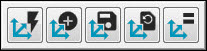
För mer information om uppriktningar, se kapitlet ""Skapa och använda uppriktningar" i grunddokumentationen om PC-DMIS.
15. Kopiera/Klistra in – Den här knappen ger standardfunktioner för att kopiera/klistra in vid redigering av mätrutinen i Redigeringsfönstret. Med den här knappen kan du även definiera och klistra in elementmönster i mätrutinen.
Klicka på den lilla svarta pilen för att visa verktygsfältet Kopiera/Klistra in/Mönster:
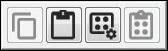
Mer detaljerad information, se dessa ämnen i grunddokumentationen om PC-DMIS:
"Kopiera" och "Klistra in" i kapitlet "Standardredigeringskommandon"
"Klistra in med mönster" i kapitlet "Redigera elementmönster"
16. Körväg – Den här knappen utför körvägsfunktionen som visas på knappen.
Klicka på den lilla svarta pilen för att visa verktygsfältet Körväg:

Verktygsfältet Körväg innehåller dessa alternativ:
 Körvägar
- Den här knappen visar eller döljer körvägarna på detaljen i Grafikfönstret.
Körvägar
- Den här knappen visar eller döljer körvägarna på detaljen i Grafikfönstret.
(För mer information, se "Visa
körväg" i kapitlet "Använda
andra fönster, redigerare och verktyg" i grunddokumentationen
om PC-DMIS.)
 Uppdatera körväg - Den här knappen uppdaterar körvägarna.
(För mer information, se "Uppdatera
körväg" i kapitlet "Redigera
CAD-visning" i grunddokumentationen om PC-DMIS.)
( Optimera körväg - Den här knappen optimerar körvägarna. För att
göra detta, omordnar PC-DMIS kommandon i ditt Redigeringsfönster.
Optimera körväg - Den här knappen optimerar körvägarna. För att
göra detta, omordnar PC-DMIS kommandon i ditt Redigeringsfönster.
(För mer information, se "Optimera
körväg" i kapitlet "Redigera
CAD-visning" i grunddokumentationen om PC-DMIS.)
 Animera
körväg - Den här knappen visar en animerad mätspets som tar mätpunkter
på CAD-modellen i Grafikfönstret.
Animera
körväg - Den här knappen visar en animerad mätspets som tar mätpunkter
på CAD-modellen i Grafikfönstret.
(För mer information, se "Animering
av körväg" i kapitlet "Redigera
CAD-visning" i grunddokumentationen om PC-DMIS.)
 Snabb
körväg - Den här knappen aktiverar alternativen i listan nedan.
När du aktiverar dessa alternativ arbetar de tillsammans för att förbättra
din upplevelse med QuickFeatures. (Information om QuickFeatures finns
i "Skapa
QuickFeatures" i kapitlet "Skapa
autoelement" i den centrala dokumentationen för PC-DMIS.) När
du väljer element sker en generering av körvägar i PC-DMIS och du behöver
inte manuellt skapa körvägskommandon (som till exempel mätspets- eller
rörelsekommandon).
Snabb
körväg - Den här knappen aktiverar alternativen i listan nedan.
När du aktiverar dessa alternativ arbetar de tillsammans för att förbättra
din upplevelse med QuickFeatures. (Information om QuickFeatures finns
i "Skapa
QuickFeatures" i kapitlet "Skapa
autoelement" i den centrala dokumentationen för PC-DMIS.) När
du väljer element sker en generering av körvägar i PC-DMIS och du behöver
inte manuellt skapa körvägskommandon (som till exempel mätspets- eller
rörelsekommandon).
Åtgärder
| Grafikfönster | Säkerhetsrörelser | Med skapa element
(Information finns i "Med skapa element" i "Infoga
säkerhetsrörelser automatiskt" i kapitlet "Infoga
rörelsekommandon" i den centrala dokumentationen för PC-DMIS.)
Åtgärder
| Grafikfönster | Säkerhetsrörelser | Med kollisionsdetektering
(Information finns i "Med kollisionsdetektering" i "Infoga
säkerhetsrörelser automatiskt" i kapitlet "Infoga
rörelsekommandon" i den centrala dokumentationen för PC-DMIS.)
Knappen Automatiskt vridbart mäthuvud finns i fältet Autoelement i området Mätegenskaper i dialogrutan Autoelement. (Information finns i "Automatiskt vridbart mäthuvud" i kapitlet "Skapa autoelement" i den centrala dokumentationen för PC-DMIS.)
Om du klickar en gång till på Snabb körväg för att inaktivera det, kommer ovanstående alternativ att återgå till läget de befann sig i innan de aktiverades av Snabb körväg.
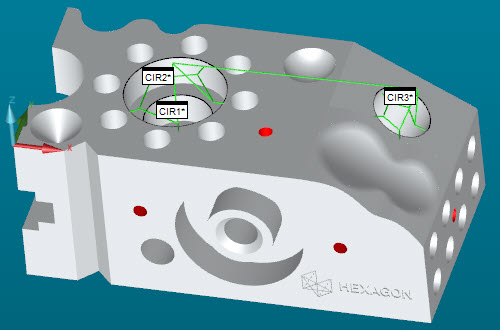
Med Snabb körväg ritas körvägar automatiskt från det föregående elementet till det aktuella elementet:
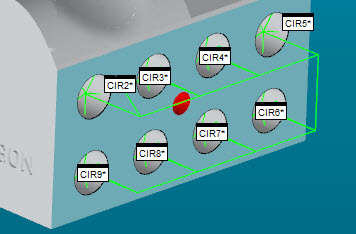
Dessutom ritar PC-DMIS körvägar mellan elementen i elementmönster med QuickFeature:
 Automatiskt vridbart mäthuvud - Den här knappen
slår på/av knappen Automatiskt vridbart mäthuvud
som finns i fältet Autoelement
i området Mätegenskaper i dialogrutan Autoelement.
Automatiskt vridbart mäthuvud - Den här knappen
slår på/av knappen Automatiskt vridbart mäthuvud
som finns i fältet Autoelement
i området Mätegenskaper i dialogrutan Autoelement.
17. Markera – Beroende på vad som väljs i verktygsfältet Markera, med knappen som markerar det aktuellt valda elementet eller alla element, eller så avmarkeras alla markerade element, i Redigeringsfönstret.
Klicka på den lilla svarta pilen för att visa verktygsfältet Markera:
För mer info, se "Verktygsfältet Redigeringsfönster" i kapitlet "Använda verktygsfält" i grunddokumentationen om PC-DMIS.
18. Kör – Kör mätprocessen för aktuellt markerat element eller flera element.
Klicka på den lilla svarta pilen för att visa verktygsfältet Kör:
Mer ingående information om funktioner för enskilda knappar finns i "Köra mätrutiner" i kapitlet "Använda avancerade filalternativ" i grunddokumentationen till PC-DMIS.
19. Ögonblicksbild – Den här knappen infogar ett ÖGONBLICKSBILD-kommando av den aktuella visningsstatusen av Grafikfönstret i Redigeringsfönstret. När kommandot körs infogas en avbildning av statusen i din rapport. Mer information om kommentarer finns i "Infoga ögonblicksbilder" i kapitlet "Infoga rapportkommandon" i den centrala dokumentationen för PC-DMIS.
20. Statusfönster – Den här knappen öppnar Statusfönstret. Du kan använda fönstret för att förhandsgranska kommandon och element när du skapar dem från verktygsfältet Snabbstart. Du kan utföra detta när körning av element, utvärdering eller redigering sker, och genom att enkelt klicka på objektet i Redigeringsfönstret med statusfönstret öppet. Mer ingående information, se "Använda Statusfönstret" i grunddokumentationen om PC-DMIS.
21. Rapportfönster – Den här knappen öppnar Rapportfönstret. När detaljprogrammet har exekverats visas mätresultaten i det här fönstret och utskriften konfigureras automatiskt i enlighet med standardrapportmallen. Mer ingående information finns i "Om Rapportfönstret" i kapitlet "Rapportera mätresultat" i grunddokumentationen om PC-DMIS