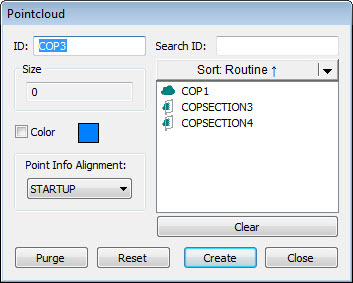
Dialogrutan Punktmängd
Dialogrutan Punktmängd har ingen effekt om inte PKTMGD-kommandot innehåller data.
Öppna dialogrutan Punktmängd genom att klicka på knappen Punktmängd ( ) i verktygsfältet Punktmängd eller välja Infoga | Punktmängd | Element.
Dialogrutan innehåller följande element:
ID - Den här rutan innehåller den unika identifieraren för punktmängdskommandot.
Sök-ID – Om det finns en lång lista med definierade åtgärder kan du använda rutan Sök-ID och söka efter specifika åtgärder i listan. När du börjar skriva in operatorns ID i rutan filtreras listan automatiskt baserat på vad du angett.
Storlek - Den här rutan visar det totala antal mätpunkter i punktmängden.
Färg – Med den här kryssrutan kan du ange färgen på de skannade punkterna i punktmängden på utsidan av en detalj. Ändra färgen på punktmängden genom att markera kryssrutan Färg, klicka på rutan Färg och välja en färg i dialogrutan Färg. Ytterligare information om punktmängdsfärger, se "Scanningsfärger för punktmängder".
Kommandolista - Det här området innehåller en lista med element eller scanåtgärder som skickar data till PKTMGD-kommandot i dialogrutan. Funktionen Sortera finns tillgänglig om du vill organisera listan efter ID, Typ, Rutin, eller Tid. Välj alternativ i listan och klicka på knappen Sortera.
Punktinfo Med dialogrutan Punktmängd öppen, kan du klicka på en punkt i punktmängden i Grafikfönstret för att öppna dialogrutan Info om Punktmängd. I dialogrutan Information om punktmängd innehåller information om punkten med tanke på uppriktning . Rutan innehåller punktens numeriska ID, dess koordinater och punktens beräknade normal. Motsvarande CAD-punkter visas även med CAD-koordinater och CAD-normal. Slutligen visas avvikelsen mellan punkten och CAD-punkten tillsammans med en skala för avvikelsepilen. Punkten har inget associerat OPER-kommando. Om du klickar på knappen Skapa punkt när dialogrutan Punktinformation (punktmängd) är öppen finns två möjliga scenarier:
Om det finns en CAD-modell i mätrutinen och punktmängden är uppriktad så skapas, infogas och beräknas en laserytpunkt vid den markerade positionen.
Annars skapas och infogas en konstruerad offsetpunkt i mätrutinen.
Rensa/återställ - Knappen Återställ återställer all data som finns lagrad i PKTMGD-kommandot. Knappen Rensa raderar permanent all data i en punktmängd som inte för närvarande visas, är vald eller filtrerad. Det medför att endast synlig data bevaras i punktmängden.
Information om hur du visar avvikelseinformation för en punktmängd finns i "Punktinformation (punktmängd)".