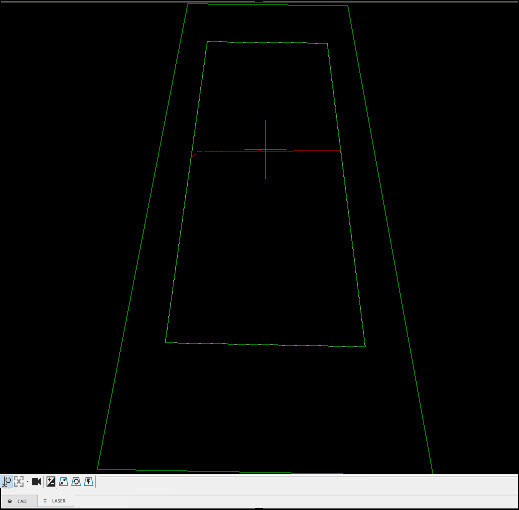
Laservy är en visning i Grafikfönstret som hjälper till att visualisera vad sensorn "ser". Du kommer åt laservyn närsomhelst genom att klicka på fliken Laser.
Du kan använda laservyn under kalibrering av lasermäthuvudet, scanningen och mätningen av autoelementet. Den här fliken visar vilken information som används av PC-DMIS. Kom ihåg att alla data utanför klippregionrektangeln ignoreras under scanningsprocessen. För mer information, se skärmbilden i “Mäthuvudsverktyg för Laser: fliken Laseregenskaper, klippområden”.
Grafikfönstret - fliken Laser
Klicka på knappen Starta/stoppa ( ) i fliken Laser för att slå på eller stänga av lasern. Om du har gjort ändringar i Mäthuvudsverktyg måste du stänga av lasern och slå på den igen för att använda ändringarna i fliken Laser.
Tillägg för Perceptron-sensorer:
 Autoexponering - Den här knappen bestämmer automatiskt den optimala exponeringen vid mätning. Du måste rikta lasern mot detaljen innan du klickar på den här knappen. För mer information, se "Exponering".
Tillägg för Perceptron- och HP-L-sensorer:
Från och med PC-DMIS 2019 R2 stöder PC-DMIS inte längre Perceptron-lasersensorn. Även om du kanske fortfarande kan installera PC-DMIS 2019 R2 och senare så visas ett felmeddelande i PC-DMIS om du försöker köra mätrutiner som använder Perceptron-scannern. Kontakta teknisk support för mer information.
Om du använder Perceptron- eller HP-L-sensorer visas följande knappar:
Automatisk förstärkning - När HP-L-5.8-sensorn är inom räckhåll av en detalj kan du klicka på den här knappen för att lära in den bästa inställningen för förstärkning och uppdatera Mäthuvudsverktyg.
 Autoklipp – Den här knappen ställer automatiskt in klippningen baserat på data på fliken Laser.
 Återställ klippning - Den här knappen raderar den befintliga klippningen. Detta återställer hela sensornvyn för det valda zoom-läget för scanning. För mer information finns i "Zoomlägen för scanning (för HP-L-sensorer)".
 Centrera detaljen - Den här knappen centrerar detaljen i sensorns synfält.
Dessutom kan du för Perceptron- och HP-L-sensorer dra klippområdet med musen. Detta ger dig ett lättanvänt alternativ för justering av klippområdet jämfört med att skriva in värden i Mäthuvudsverktyg.
Detaljerad information om alternativ för HP-L-10.10-sensorn finns i "Använda direktvy med HP-L-10.10-sensorn" i dokumentationen för PC-DMIS Laser.
Du måste ha en aktiv anslutning till internet för att visa den här videon. 