Välj ett ytmäthuvud.
Öppna dialogrutan Linjescan från menyn (Infoga | Scan | Linjescan) eller klicka på Linjescan  från verktygsfältet Tracker-mätning.
Gör följande för att utföra en linjecanning från dialogrutan Linjescan och skapa kommandot Linjescan.
Välj ett ytmäthuvud.
Öppna dialogrutan Linjescan från menyn (Infoga | Scan | Linjescan) eller klicka på Linjescan från verktygsfältet Tracker-mätning.

Dialogrutan Linjescan
Uppdatera ID:t för din scanning i fältet ID eller använd standardnamnet. Det här är namnet på scanningskommandot som visas i Redigeringsfönstret i PC-DMIS.
Välj ett noggrannhetsalterantiv från listan Noggrannhet i dialogrutan Områdesscan. Tillgängliga alternativ är: Standard, Snabb och Exakt.
Markera kryssrutan Mät om du vill starta mätningen omedelbart när dialogrutan stängs. Det här alternativet är tillgängligt när du kör PC-DMIS i online- eller offlineläget så länge som definitionen finns på CAD-modellen.
Välj en punktmängd från listan Referenspunktmängd. Det här är punktmängden där PC-DMIS lagrar scannad information. Om du inte väljer en punktmängd från listan eller om du anger en som ännu inte är skapad, så visas ett meddelande i PC-DMIS med en fråga om du vill skapa en ny punktmängd.
Klicka på Översiktskamera för att öppna fönstret Översiktskamera. Använd fönstret för att definiera området och inställningen för scanningen. Klicka på "X" i det övre högra hörnet i fönstret Översiktskamera när du är klar för att stänga det.
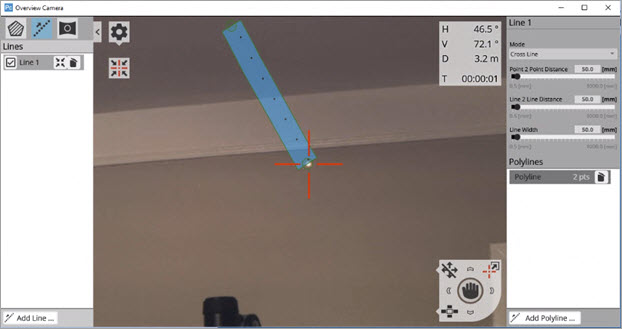
Exempel på fönstret Översiktskamera
Du kan definiera områdesinställningarna i fönstret Översiktskamera. Inställningarna lagras av PC-DMIS i kommandot Linjescan. Områdesinställningarna inkluderar Punkt-till-punkt-avstånd, Linje-till-linje-avstånd och Öka/minska bredd.
Läs lämplig Leica-manual för information om fönstret Översiktskamera inklusive inställningar för område.
Skriv in ett värde i rutan Punkt-till-punk-avstånd. Det här alternativet anger det minsta avståndet mellan två punkter i följd på en scanlinje.
Skriv in ett värde i rutan Linje-till-linje-avstånd. Det här värdet anger det minsta avståndet mellan två punkter i följd på en scanlinje.
Skriv in ett värde i rutan Linjebredd. Det här värdet anger bredden på den ritade linjen i CAD-modellen i Grafikfönstret.
ATS600-linjescanningen har två olika lägen som du väljer från listan Linjetyp. För varje läge kan du ange start- och slutpunkten, eller flera start- och slutpunkter för att skapa en rutt.
De tillgängliga lägena är:
Linjär - Det här läget är användbart om du vill mäta omkretsar eller linjer. Om ATS600 är vinkelrät mot mätobjektet och du bara behöver mäta linjer så kan du nu rita dem och ange ett värde för linjebredden. Detta gör det möjligt för strålen att flytta genom de olika punkterna via den snabbaste rutten, i stället för att exakt följa varje linje. Om det är nödvändigt för trackern att följa en perfekt linje så ska linjebredden ställas in till det minsta värdet (0,5 mm).

Exempel på en linjescanning som använder den linjära linjetypen
Sicksack - Med det här läget flyttas ATS600-strålen i ett sicksackmönster för att samla in punkter. Den här metoden är användbar om du vill skapa ett punktmängdstvärsnitt.

Exempel på en linjescanning som använder linjetypen sicksack
A = Punkt-till-punk-avstånd
B = Linje-till-linje-avstånd
C = Linjebredd
När ett punktmängdstvärsnitt skapas ska värdet Delta ligga inom bredden på sicksack-mönstret.
Klicka på Skapa för att lägga till kommandot Linjescan i Redigeringsfönstret och klicka sedan på Stäng för att gå tillbaka till huvudskärmen i PC-DMIS.
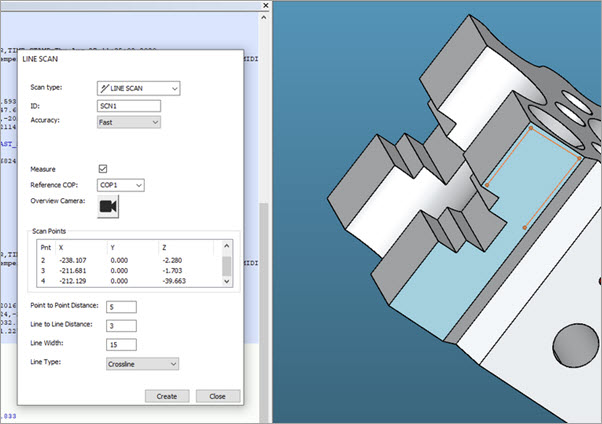
Exempel på linjescanning
Mer:
Dialogrutan Områdesscan, meny och alternativ i verktygsfältet
Använda det sfäriska mäthuvudet
Växlingsbart bärbart gränssnitt