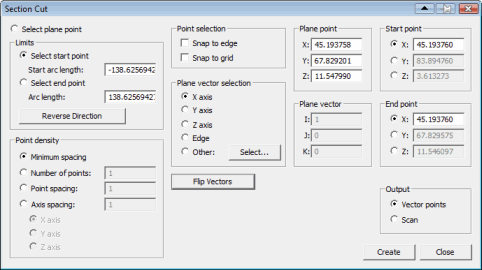
Dialogfeld "Profilschnitt"
Genauere Informationen zum Erstellen eines Profilschnitts finden Sie unter "Erstellen eines Profilschnitts".
Eintrag |
Beschreibung |
Option Ebenenpunkt auswählen
|
Klicken Sie dann auf einen Punkt auf dem CAD-Modell. Dies wird der Schnittebenenpunkt. |
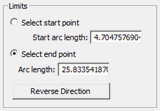
Bereich Limits
|
Bestimmen Sie die Anfangs- und Endpunkte entlang des Schnitts. Sie können die Punkte entweder im Grafikfenster auswählen oder eine Bogenlänge eingeben, um den Anfangs- und Endpunkt genau zu bestimmen. Anfangspunkt auwählen - Mit dieser Option können Sie den Anfangspunkt des Profilschnitts auswählen, indem Sie ihn im Grafikfenster auswählen. Wählen Sie hierfür den Endpunkt im Grafikfenster auf der schwarzen Schnittlinie aus. Auf dem Bildschirm erscheint ein roter Punkt, der die Anfangspunktposition angibt. Startbogenlänge - In diesem Feld können Sie die Position des Anfangspunkts relativ zum Schnittebenenpunkt präzise bestimmen. Geben Sie die Bogenlänge zwischen der Projektion des Schnittebenenpunkts auf dem Profilschnitt und dem Anfangspunkt ein. Beachten Sie, dass Sie auch einen negativen Wert festlegen können. Endpunkt auswählen - Mit dieser Option können Sie den Endpunkt auf dem Profilschnitt festlegen. Wählen Sie hierfür den Endpunkt im Grafikfenster auf der schwarzen Schnittlinie aus. Auf dem Bildschirm erscheint ein magenta-farbener Punkt, der den Endpunkt angibt. Bogenlänge - Mit diesem Feld können Sie den Endpunkt genau positionieren. Der von Ihnen eingegebene Wert entspricht der Bogenlänge zwischen den Anfangs- und Endpunkten. Beachten Sie, dass Sie auch einen negativen Wert festlegen können. Umkehren der Richtung: Wenn Sie auf diese Schaltfläche klicken, wird die Richtung getauscht, in der die Bogenlängen vom Ebenenpunkt aus gemessen werden. |
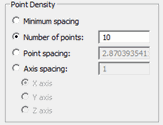
Bereich Punktdichte
|
In diesem Bereich können Sie den Punktabstand und die Anzahl der Punkte, die zwischen dem Anfangs- und Endpunkt berechnet werden, steuern. Mindestabstand - Bei dieser Option wird eine Mindestanzahl von Punkten basierend auf der Krümmung der Oberflächen entlang des Profilschnitts verwendet. Wenn die Oberflächen eben sind, werden nur zwei Punkte an den Anfangs- und Endpunkten erstellt. Sind die Oberflächen gekrümmt, werden mehrere Punkte erstellt. Die Anzahl der Punkte, die auf gekrümmten Oberflächen erstellt werden, ist abhängig von dem Wert, der im Mosaikmultiplikator im Dialogfeld OpenGL-Optionen festgelegt wurde. Weitere Informationen hierzu finden Sie unter "Ändern der OpenGL-Optionen" im Kapitel "Voreinstellungen" in der Hauptdokumentation von PC-DMIS. Anzahl Punkte - In dieses Feld können Sie die Anzahl der Punkte, die Sie erstellen möchten, angeben. PC-DMIS verteilt die Punkte gleichmäßig zwischen Anfangs- und Endpunkten. Punktabstand - In diesem Feld können Sie die Bogenlänge zwischen jedem Punkt definieren. Achsenabstand - Diese Option begrenzt die Erstellung von Punkten nur entlang der ausgewählten Achse. Sobald diese Option ausgewählt ist, werden die Optionen X-Achse, Y-Achse und Z-Achse aktiviert. Mit dem Feld neben dieser Option können Sie den Abstand zwischen Punkten entlang dieser ausgewählten Achse definieren. Wenn beispielsweise die X-Achse ausgewählt ist, dann würden die Punkte entlang der X-Achse entsprechend dem von Ihnen angegebenen Wert angeordnet. |
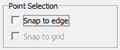
Bereich Punktauswahl
|
In diesem Bereich können Sie Einrastoptionen für Ebenen-, Anfangs- und Endpunkte angeben. Auf Kante einrasten - Dieses Kontrollkästchen bestimmt, ob PC-DMIS den Punkt an der nächstgelegenen Oberflächenkante oder Grenzebene einrastet. Auf Raster einrasten - Über dieses Kontrollkästchen wird bestimmt, ob PC-DMIS den Punkt auf den nächsten Rasterschnittpunkt einrastet oder nicht. Sie können die "Auf Raster einrasten"-Funktion selbst dann anwenden, wenn das 3D-Raster nicht angezeigt wird. Hinweise zum Aktivieren des 3D-Rasters finden Sie im Thema "Einrichten der Bildschirmanzeige" im Kapitel "Bearbeiten der CAD-Anzeige" in der Hauptdokumentation von PC-DMIS. Wenn Sie sowohl Auf Kante einrasten als auch Auf Raster einrasten auswählen, rastet PC-DMIS den Punkt an der nächstgelegenen Rasterlinie ein, die eine Oberflächenkante oder Begrenzung schneidet. |
Bereich Ebenenvektorauswahl
|
In diesem Bereich können Sie den Schnittebenen-Normalenvektor angeben. X-Achse - Über diese Option wird die Schnittebenennormale auf den X-Achsenvektor (1,0,0) gesetzt. Y-Achse - Mit dieser Option wird die Schnittebene-Normale auf den Y-Achsenvektor eingestellt (0,1,0). Z-Achse - Mit dieser Option wird die Schnittebene-Normale auf den Z-Achsenvektor eingestellt (0,0,1). Kante - Über diese Option wird die Schnittebenennormale auf den nächsten Flächenbegrenzungs-Tangentenvektor gesetzt. Immer, wenn Sie den Ebenenpunkt auswählen, wird die Ebenennormale auf den nächsten Flächenbegrenzungs-Tangentenvektor aktualisiert. Andere - Damit können Sie die Nennwerte der Schnittebene manuell definieren. Nach Auswahl dieser Option können Sie die IJK-Werte in den Bereich Ebenenvektor eingeben. Oder klicken Sie auf die Schaltfläche Auswählen, um ein Element auszuwählen, das als Schnittebene-Normalenvektor verwendet werden soll. Auswählen - Beim Klicken auf diese Schaltfläche wird das Dialogfeld Punkte auswählen angezeigt. Dort können Sie ein Element auswählen, das als Schnittebene-Normalenvektor verwendet werden soll. Dieses Dialogfeld wurde bereits im Thema "Transformieren eines CAD-Modells" im Abschnitt "Bearbeiten der CAD-Anzeige" in der Hauptdokumentation von PC-DMIS beschrieben. |
Bereich Ebenenpunkt
|
In diesem Bereich werden die XYZ-Werte des Ebenenpunktes eingeblendet. Sie können diese Werte manuell bearbeiten, indem Sie in die Felder X, Y und Z neue Werte eingeben. Beachten Sie, dass, wenn der von Ihnen angegebene Punkt nicht auf einer CAD-Fläche liegt, der tatsächliche Punkt, der verwendet wird, auf das CAD-Modell projiziert wird. Wenn Sie diese Werte manuell bearbeiten und dann die Optionsschaltfläche Kante im Bereich Ebenenvektorauswahl auswählen, dann ist der für den Ebenenvektor verwendete Kantenvektor der Flächenbegrenzung der Vektor, der dem vorherigen Ebenenvektor am nächsten liegt. Das heißt, dass der Kantenvektor, der zum vorherigen Ebenenvektor am parallelsten liegt, als der neue Ebenenvektor verwendet wird. |
Bereich Ebenenvektor
|
In diesem Bereich werden die IJK-Werte des Ebenen-Normalenvektors eingeblendet. Sie können diese Werte manuell bearbeiten, indem Sie in die Felder I, J und K neue Werte eingeben. |
Bereich Anfangspunkt
|
In diesem Bereich werden die XYZ-Werte des Anfangspunktes angezeigt. Sie können diesen Bereich auch dazu verwenden, den Wert der ausgewählten Achse zu bestimmen oder zu korrigieren. Die anderen beiden Achsenwerte werden aus der Schnittlinie berechnet. |
Bereich Endpunkt
|
In diesem Bereich werden die XYZ-Werte des Endpunktes angezeigt. Sie können diesen Bereich auch dazu verwenden, den Wert der ausgewählten Achse zu bestimmen oder zu korrigieren. Die anderen beiden Achsenwerte werden aus der Schnittlinie berechnet. |
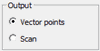
Bereich Ausgabe
|
In diesem Bereich können Sie den aus dem Profilschnitt erstellten Elementtyp bestimmen. PC-DMIS erstellt das Ausgabeelement bzw. die Ausgabeelemente erst dann, wenn Sie auf die Schaltfläche Erzeugen geklickt haben. Vektorpunkte - Diese Option gibt an, dass Vektorpunkte erstellt werden sollen. Scan - Mit dieser Option wird aus den Punkten ein Offene-Linie-Scan erstellt. |
Schaltfläche Umkehren |
Nachdem Sie einen Profilschnitt erstellt haben, identifiziert PC-DMIS die Anzahl der Punkte im Profilschnitt mit grünen Pfeilen. Die Schalftläche Umk. wird ebenfalls zur Auswahl verfügbar. Mit dieser Schaltfläche werden die grünen Pfeile, die die Vektoren der Punkte darstellen, umgekehrt, sodass sie dann in die entgegen gesetzte Richtung zeigen. |
Schaltfläche Erzeugen |
Diese Schaltfläche erstellt das(ie) angegebene(n) Element(e) aus dem Profilschnitt. Der Elementtyp hängt von der im Bereich Ausgabe ausgewählten Option ab. |
Schaltfläche Schließen |
Über diese Schaltfläche wird das Dialogfeld Profilschnitt geschlossen. |