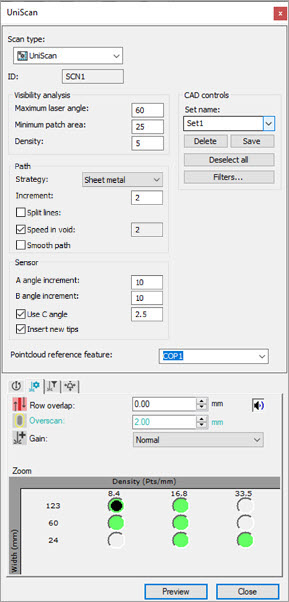
Öffnen Sie das Dialogfeld UniScan (Einfügen | Scannen | UniScan).
Dialogfeld UniScan
Der obere Teil des Dialogfelds UniScan enthält diese Bereiche:
Bereich Sichtbarkeitsanalyse
Dieser Bereich definiert die Parameter der Sichtbarkeitsanalyse, die auf den ausgewählten CAD-Flächen durchgeführt wird.
Es ist wichtig, dass Sie die Vektoren der CAD-Flächen korrekt ausrichten. PC-DMIS färbt falsch ausgerichtete Flächen im Grafikfenster schwarz, um Sie darauf hinzuweisen, dass sie korrigiert werden müssen. Weitere Informationen zum Konfigurieren von CAD-Vektoren finden Sie unter dem Thema "Bearbeiten von CAD-Vektoren" in der Hauptdokumentation von PC-DMIS.
Feld Maximaler Laserwinkel - Dieser Wert definiert den maximalen Winkel, den die Tastspitze zur Normalen jedes Dreiecks auf den CAD-Flächen haben kann. Der standardmäßig erlaubte Maximalwert ist 70 Grad. Der voreingestellte Minimalwert ist 10 Grad. Sie können diese Standardwerte im Abschnitt UniScan des Einstellungseditors mit den Einträgen ConeAngleMaxValue bzw. ConeAngleMinValue einstellen. Dieser Parameter hat einen direkten Einfluss auf die Anzahl der Tastspitzen, die benötigt werden, um die ausgewählten Flächen vollständig abzudecken. Je kleiner der Wert ist, desto mehr Tastspitzen werden benötigt.
Feld Min. Patchfläche - Basierend auf dem Wert für den maximalen Laserwinkel deckt jede Laserspitze einen bestimmten Bereich oder Patch der ausgewählten Oberflächen ab. PC-DMIS verwirft Patches mit einer Fläche, die kleiner als dieser Wert ist.
Dies kann sehr nützlich sein, wenn Sie Bereiche mit kleinen Details haben und Sie keine Scans in diesen Bereichen erstellen möchten.
Feld Dichte - Die ausgewählten Flächen werden mit einer maximalen Dreiecksgröße tesseliert, die diesem Wert in den Einheiten der Messroutine entspricht. Je kleiner der Wert Dichte ist, desto größer ist die Tesselierung und desto länger dauert die Analyse.
Bereich "CAD-Steuerungen"
In diesem Bereich stehen Ihnen Werkzeuge zur Verfügung, die Ihnen bei der Auswahl der Flächen helfen, die der UniScan abdecken soll. Sie können die Flächen durch Einfachklick oder durch Anklicken des Kästchens auswählen, um sie im Grafikfenster zu markieren. Sie können auch Filter definieren, die Sie auf die markierten Flächen anwenden können.
Sie können die ausgewählten Flächen zur späteren Verwendung speichern. Wählen Sie dazu die Flächen aus, geben Sie dann einen Namen in das Feld Setname ein und klicken Sie auf die Schaltfläche Speichern. Die Software fügt das Set zur Liste hinzu. Sie können verschiedene Flächen auf dem CAD auswählen und weitere Sets definieren und diese auf die gleiche Weise speichern. Sie können von einem Set zu einem anderen wechseln, wenn Sie ein anderes Set in der Liste auswählen.
Um ein Set aus der Liste zu löschen, wählen Sie einen Setnamen aus und klicken Sie auf die Löschen.
Über die Schaltfläche Auswahl aufheben wird die Auswahl aller ausgewählten Flächen aufgehoben. Die gespeicherten Sets sind zwar noch in der Liste vorhanden, werden aber nicht mehr auf das CAD angewendet.
Klicken Sie auf die Schaltfläche Filter, um das Dialogfeld CAD-Flächenfilter zu öffnen.

Dialogfeld CAD-Flächenfilter mit allen Filtern ausgewählt
In diesem Dialogfeld können Sie die Filter auswählen, die Sie auf die ausgewählten Flächen anwenden möchten.
Damit der CAD-Flächenfilter seine Wirkung entfalten kann, müssen Sie die Flächen mit einer Kästchenauswahl versehen. Weitere Informationen zur Kästchenauswahl findest du unter "Kästchenauswahl zur Erstellung mehrerer Auto-Elemente" in der Hauptdokumentation von PC-DMIS.
Um alle Filter auszuwählen, aktivieren Sie das Kontrollkästchen Alle Filter ganz oben. Siehe die Beschreibungen unten für jeden Filtertyp.
Kontrollkästchen und Eingabefeld Mindestmaß - Wenn Sie dieses Kontrollkästchen aktivieren, können Sie einen Eintrag in das Eingabefeld Mindestmaß eingeben, um einen Wert für das Mindestmaß festzulegen. Dadurch wird PC-DMIS gezwungen, nur Flächen auszuwählen, die mindestens diesen Maßwert besitzen.
Kontrollkästchen und Eingabefeld Mindestfläche - Wenn Sie dieses Kontrollkästchen aktivieren, können Sie einen Eintrag in das Eingabefeld Mindestfläche eingeben, um einen Wert für die Mindestfläche festzulegen. Damit können Sie Flächen auswählen, die mindestens diesen Flächenwert haben.
Kontrollkästchen und Eingabefeld Maximaler Sichtwinkel - Wenn Sie dieses Kontrollkästchen aktivieren, können Sie einen Eintrag in das Eingabefeld Maximaler Sichtwinkel eingeben, um einen Wert für die Mindestfläche festzulegen. Damit können Sie alle Flächen in der aktuellen CAD-Ansicht, die einen Winkel kleiner oder gleich dem eingegebenen Wert haben, mit der Kastenauswahl auswählen.
Kontrollkästchen Normale Formen - Diese Option zwingt PC-DMIS, nur regelmäßige Formen wie Kreise, Kegel, Ebenen und Kugeln auszuwählen.
Kontrollkästchen Freiformen - Diese Option zwingt PC-DMIS, nur Freiformen auszuwählen.
Kontrollkästchen Außenflächen - Diese Option zwingt PC-DMIS, Flächen auszuwählen, die keine Innenflächen sind, wie z. B. Zylinder und Kugeln.
Kontrollkästchen Angrenzende Flächen - Diese Option wählt alle Flächen aus, die an die ausgewählte Fläche angrenzen. Wenn es Lücken zwischen benachbarten Flächen gibt, die größer als die festgelegte Genauigkeit des CAD sind, wählt PC-DMIS diese nicht aus.
Die Schaltfläche Standard wählt alle Optionen außer der Option Angrenzende Flächen aus.
Bereich "Pfad"
Liste Strategie - Die Liste bietet diese möglichen Optionen:
Blech - Wählen Sie diese Option für Werkstücke aus Blech, die hauptsächlich Freiformflächen besitzen.

Beispiel für ein Werkstück aus Blech für UniScan
Prismatisch - Wählen Sie diese Option für eher prismatische Werkstücke wie den Hexagon-Block.
Segmentiert - Diese Option ist nur verfügbar, wenn Sie einen CMS-Tastkopf mit einem C-Verbindungsstelle haben. Diese Strategie ist für Werkstücke mit großen Löchern. Sie unterteilt den Patch mit derselben Tastspitze in Bereiche, die entlang ihrer längsten Richtung gescannt werden können. Dies reduziert die Anzahl und Länge der Scans.

Beispiel für ein segmentiertes Werkstück für UniScan
Kontrollkästchen und Eingabefeld Inkrement - Wenn Sie dieses Kontrollkästchen aktivieren und einen Wert eingeben, ist dies der Abstand zwischen den Kontrollpunkten des erzeugten Scans.
Kontrollkästchen und Eingabefeld Linien teilen - Wenn Sie dieses Kontrollkästchen aktivieren und einen Wert eingeben, werden Scanpfade geteilt, wenn der Abstand zwischen zwei aufeinanderfolgenden Punkten größer als dieser Wert ist. Dieser Wert sollte die Mindestgröße des Lochs widerspiegeln, das der Scanpfad überspringen soll. Wenn Sie auf eine Fläche klicken, wird dieses Feld mit der Größe des größten Lochs initialisiert, falls vorhanden.

Beispiel mit aktivierter (links) und deaktivierter (rechts) Option Linien teilen
Kontrollkästchen und Eingabefeld Geschwindigkeit in Löchern - Wenn Sie dieses Kontrollkästchen aktivieren, können Sie eine schnellere Scangeschwindigkeit einstellen, wenn die Software erkennt, dass sich Passpunkte über Leerräumen (z. B. Löchern) befinden.
Es gibt zwei Möglichkeiten, diesen Wert zu ändern:
Wenn Sie dieses Kontrollkästchen aktiviert haben, klicken Sie in das Eingabefeld Geschwindigkeit in Löchern, um das Dialogfeld Scangeschwindigkeit bearbeiten zu öffnen.
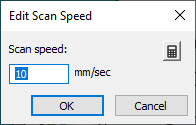
Option 1 ist die direkte Eingabe eines Wertes in das Eingabefeld Scangeschwindigkeit.
Option 2:
Klicken Sie auf die Schaltfläche Aus Streifenabstand berechnen  , um das Dialogfeld Scangeschwindigkeit berechnen zu öffnen.
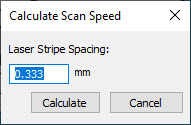
Geben Sie einen Wert in das Eingabefeld Laserstreifenabstand ein und klicken Sie auf die Schaltfläche Berechnen. PC-DMIS errechnet den neuen Wert und aktualisiert den Wert im Eingabefeld Geschwindigkeit in Löchern.
Die gelben Passpunkte in diesem Bild sind die Passpunkte, denen PC-DMIS eine höhere Geschwindigkeit zuweist, wenn es den UniScan durchführt:

Beispiel für gelbe Passpunkte, auf die Sie mit der Option Geschwindigkeit in Löchern eine höhere Scangeschwindigkeit anwenden können
Kontrollkästchen Pfad glätten - Wenn Sie dieses Kontrollkästchen aktivieren, fügt PC-DMIS dem Scan eine B-Spline-Pfadglättung hinzu.
Bereich 'Sensor'
Feld A-Winkelinkrement - Jeder Sensor hat einen eigenen vordefinierten integriertes Inkrement für den A-Winkel. Die Software verwendet diesen Wert, um alle möglichen Tastspitzen zur Verwendung in der Sichtbarkeitsanalyse zu erzeugen. Sie können diesen Wert ändern, aber er kann nicht kleiner als der Standardwert von 2,5 sein. Je kleiner der Wert ist, desto mehr Tastspitzen können Sie zur Durchführung der Scananalyse verwenden und desto länger dauert die Analyse.
Feld B-Winkelinkrement - Dies entspricht der Option A-Winkelinkrement, gilt jedoch für den B-Winkel.
Der Wert dieser Inkrement-Optionen hat einen direkten Einfluss auf die Geschwindigkeit der durchgeführten Analyse. Je kleiner der Inkrementwert ist, desto mehr Tastspitzen verwendet PC-DMIS, um die Sichtbarkeitsanalyse durchzuführen und desto länger dauert die Analyse.
Die Optionen A-Winkelinkrement und B-Winkelinkrement sind nur verfügbar, wenn das Kontrollkästchen Neue Tastspitzen einfügen aktiviert ist.
Kontrollkästchen und Eingabefeld C-Winkel verwenden - Diese Option ist nur verfügbar, wenn der aktuell aktive Lasersensor an einem durchgehenden DSE montiert ist. Die Software verwendet den Winkelinkrementwert, um die Ausrichtung des Lasers bei Bedarf zu korrigieren. Sie müssen diese Option für die Strategie "Segmentiert" verwenden.
Kontrollkästchen Neue Tastspitzen einfügen - Wenn Sie dieses Kontrollkästchen aktivieren, aktiviert PC-DMIS die Optionen A-Winkelinkrement und B-Winkelinkrement und verwendet nur die im aktuellen Lasersensor definierten Tastspitzen in der Analyse.
Verschiedenes
Liste Punktewolken-Referenzelement - Verwenden Sie diese Liste, um die Punktwolke (PW) auszuwählen, die Sie für den Scan verwenden möchten.
Bereich Befehle
Dieser Bereich ist nur verfügbar, wenn Sie die Strategie "Prismatisch" auswählen. Wenn verfügbar, bietet dieser Bereich diese Optionen:
Linear - PC-DMIS erzeugt Scans Offene Linie, wenn es die Gruppe UniScan anlegt.
Fläche - PC-DMIS erzeugt Flächenscans, wenn es die Gruppe UniScan anlegt.
Hinweise Taster-Werkzeugleiste
Laser-Scan-Eigenschaften - PC-DMIS verwendet die Option Reihenüberlappung, um die Abdeckung der ausgewählten Scanflächen zu definieren.
PC-DMIS berücksichtigt bei der Analyse des sichtbaren Scans die Werte für die Streifenbreite, den Ausschnittsbereich und den Sichtfeldversatz.
Beim Einstellen des Ausschnittsbereichs müssen Sie den Mittelpunkt des Lasertrapezes einbeziehen. Beispiel:
Stellen Sie den oberen und den rechten Wert so ein, dass er größer oder gleich 50 ist.
Stellen Sie den unteren und den linken Wert so ein, dass sie kleiner oder gleich 50 sind.
Weitere Informationen zur Taster-Werkzeugleiste: Registerkarte "Laser-Scan-Eigenschaften" finden Sie unter "Taster-Werkzeugleiste: Registerkarte "Laser-Scan-Eigenschaften"" in der Dokumentation von PC-DMIS Laser.
Mehr: