
Mit UniScan können Sie automatisch Scanbefehle erstellen, die ausgewählte Flächen abdecken und dabei den maximalen Einfallswinkel des Lasersensors berücksichtigen. Sie können dann Laserspitzen und schließlich das Maschinenvolumen verwenden.
PC-DMIS wendet in verschiedenen Schritten des Scanprozesses Optimierungsalgorithmen an, um innerhalb eines vordefinierten Rechenzeitlimits möglichst ideale Ergebnisse zu erzielen. Die wichtigsten verwendeten Optimierungskriterien sind:
Minimierung der Anzahl der Tastspitzenwechsel
Definieren des kürzesten Gesamtpfad für die Laserscans
Mit dem Eintrag MaxOptimizationTimeMs können Sie die maximale Zeit in Millisekunden festlegen, die die UniScan-Optimierungsalgorithmen benötigen. Details dazu finden Sie im Thema "MaxOptimizationTimeMs" in der Dokumentation des PC-DMIS-Einstellungseditors.
Der UniScan führt die Scananalyse auf der Basis des Maschinenvolumens durch, wenn Sie in Ihrer Messroutine einen eingefügten Maschinenbefehl haben. Wenn Ihr Werkstück so positioniert ist, dass einige Bereiche der ausgewählten Flächen aufgrund der Grenzen des Maschinenvolumens nicht gescannt werden können, weist PC-DMIS Sie darauf hin. Die Software färbt diese Bereiche schwarz, um Sie darüber zu informieren, dass sie aufgrund der Position des Werkstücks im Maschinenvolumen nicht gescannt werden konnten.
Beispiel für einen UniScan mit schwarz dargestellten nicht scanbaren Bereichen
Um einen Scan durchzuführen, gehen Sie wie folgt vor:
Öffnen Sie das Dialogfeld UniScan (Einfügen | Scannen | UniScan).
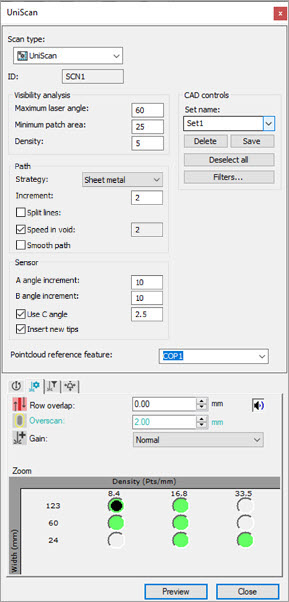
Dialogfeld UniScan
Nehmen Sie die erforderlichen Änderungen an den Scan-Eigenschaften vor. Details zu den Eigenschaften des Dialogfensters UniScan finden Sie unter "Beschreibung des Dialogfensters UniScan".
Wählen Sie die Flächen aus, die Sie scannen möchten, oder wählen Sie den Setnamen aus der Liste Setname im Dialogfeld.
Klicken Sie auf die Schaltfläche Vorschau, um eine Scananalyse für die ausgewählten Oberflächen durchzuführen. Wenn PC-DMIS die Scananalyse beendet hat, zeigt PC-DMIS eine Meldung über die Scan-Details an und fordert Sie auf, den Scan zu erstellen.
Klicken Sie auf Ja, um den Scan zu erstellen, oder auf Nein, um zum Dialogfeld zurückzukehren. Wenn Sie auf Ja klicken, erstellt PC-DMIS den Scan-Befehl im Bearbeitungsfenster und die Grafikfenster zeigt den Scan auf den ausgewählten Flächen.
PC-DMIS generiert den Befehl UniScan in Gruppen im Bearbeitungsfenster. Klicken Sie mit der rechten Maustaste auf den Scan und wählen Sie Gruppen erweitern aufklappen, um den gesamten Befehl mit allen gruppierten Komponenten des Befehls anzuzeigen.
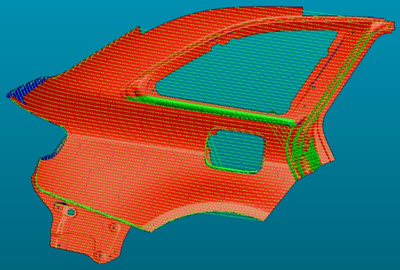
Beispiel für den UniScan, nachdem die Scananalyse abgeschlossen ist, aber bevor der Scan erstellt wird
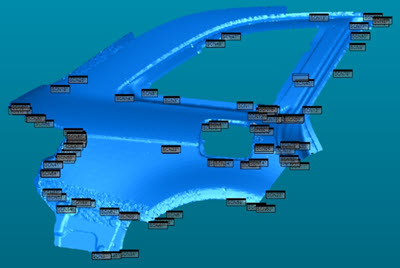
Beispiel für den UniScan, nachdem der Scan erstellt und ausgeführt wurde
Beispiel für einen UniScan-Codeausschnitt mit eingeklappten Gruppen:
UNISCN_PW1_60.0GRAD_123.5BREITE_2.0OSCAN_GRP1=GRUPPE/ALLEPARAMANZEIGEN=NEIN
ENDGRUPPE/ID=UNISCN_PW1_60.0GRAD_123.5BREITE_2.0OSCAN_GRP1
Beispiel für den gleichen UniScan-Codeausschnitt mit erweiterten Gruppen:
UNISCN_PW1_60.0GRAD_123.5BREITE_2.0OSCAN_GRP1=GRUPPE/ALLPARAMANZEIGEN=JA
TASTSPITZE/T1A0B-90, SCHAFTIJK=0, 0, 1, WINKEL=-90
SCN1 =ELEM/SCAN,FREIFORM,ANZAHL MESSPUNKTE=13,MESSPUNKTE ANZEIGEN=NEIN,ALLPARAMANZEIGEN=NEIN,PUNKTWOLKEID=PW1
MESS/SCAN
BASICSCAN/FREIFORM,ANZAHL MESSPUNKTE=13,MESSPUNKTE ANZEIGEN=NEIN,ALLPARAMANZEIGEN=NEIN
ENDESCAN
ENDEMESS/
ENDGRUPPE/ID=UNISCN_PW1_60.0GRAD_123.5BREITE_2.0OSCAN_GRP1
Mehr:
Durchführen fortgeschrittener Scans