 .
.Im Folgenden finden Sie einige allgemeine Eigenschaften, die auf verschiedenen Objekten verwendet werden. Sie bilden den Kernbestand an Eigenschaften für viele andere Objekte. Die objektspezifischen Eigenschaften sind in der Objektdokumentation dokumentiert. Ereigniseigenschaften werden unter "Hinweise zu Ereignissen" detailliert beschrieben.
Gemeinsame Standard- und erweiterte Eigenschaften
Accelerator
Hiermit können Sie einen Buchstaben festlegen, der zusammen mit der ALT-Taste betätigt wird, um für das Steuerelement eine Zugriffstaste (Schnellzugriff) zu erstellen. Der festgelegte Buchstabe bzw. das Symbol sollte sich von den anderen Zugriffstasten unterscheiden (inklusive der Zugriffstasten für die Menüleiste). Diese Einstellungen werden für die meisten Formblatt-Steuerelemente verwendet.
Alignment
Textausrichtung innerhalb des Rechtecks, durch das das Textobjekt definiert wird.
AnchorSnaps
Feld, in dem Sie Rastpunkte über das Dialogfeld Rastpunkte eingeben erstellen, löschen oder ändern können. Rastpunkte sind auf Ellipsen-, Rechteck-, Textfeld- oder Bitmap-Bildobjekten zu finden.
Sie können Linien- oder Polylinien-Objekte mit den Rastpunkten eines Objekts verbinden, indem Sie die Spitze der Linie auf den angezeigten blauen Rastpunkt ziehen.
Nachdem die Verbindung hergestellt wurde, bleibt die sich ergebende Linie auch beim Ziehen des Objekts an eine andere Stelle mit dem Rastpunkt verbunden und wird ggf. gedreht, verlängert und verkürzt. Diese Funktion ist nützlich, wenn Sie eine "Führungslinie" erstellen möchten, die ständig auf ein Objekt zeigt, das häufig verschoben wird.
Um Rastpunkte über die Layout-Symbolleiste anzuzeigen, klicken Sie auf das Symbol Rastpunkte anzeigen .
Auto Size
Über diese Option wird bestimmt, ob sich die Objektgröße aufgrund der darin enthaltenen Textlänge automatisch anpasst.
Wird diese Einstellung auf JA und Word Break auf NEIN gesetzt, dann passt das Textobjekt seine Breite automatisch an.
Wird diese Einstellung auf JA und Word Break auf JA gesetzt, dann passt das Textobjekt seine Höhe automatisch an.
BackColor
Hintergrundfarbe des Objekts. Diese Farbe wird zum Ausfüllen des das Objekt definierenden Rechtecks verwendet.
Nil - Steht für "kein Wert". Das bedeutet, dass der Hintergrund transparent dargestellt wird, damit andersfarbige Objekte, die sich hinter diesem Objekt befinden, durchscheinen. Standardmäßig werden alle Objekte mit einer Hintergrundfarbeigenschaft auf Nil gesetzt.
Sobald für die Farbe Nil gewählt wird, wird diese auf RGB(255, 255, 254) gesetzt, wodurch diese im Protokollfenster transparent ist.
Wenn Sie versuchen, den Farbenwert RGB(255,255,254) vorzugeben, stellt PC-DMIS diesen Farbenwert automatisch auf den nicht-transparenten Farbenwert RGB(255,255,255). Dadurch wird die Darstellung des Objektes nicht beeinflusst.
Beachten Sie, dass PC-DMIS, wenn Ihr Etikett über ein Bitmap-Bild verfügt, das die Farbe RGB(255,255,254) verwendet, diese Farbe im Protokollfenster auf transparent setzt.
BorderStyle
Art des Rahmens, der um das Objekt herum gezeichnet wird.
Bottom
Abstand (in Pixel) zwischen der unteren Linie des Objektrechtecks und dem oberen Rand der Vorlage oder des Formblattes.
CursorPointer
Cursor-Darstellung beim Ziehen von Objekten mit der Maus.
Enable
Aktiviert bzw. deaktiviert das Objekt. Ein deaktiviertes Objekt kann nach wie vor sichtbar sein, reagiert jedoch nicht auf Benutzereingaben.
Font
Schriftart für Text, der im Objekt wiedergegeben wird.
ForeColor
Vordergrundfarbe des Objekts. Bei Textobjekten definiert diese Farbe die Textfarbe.
Group
Diese Einstellungen werden für Formblattobjekte u. a. Schaltflächen, Kontrollkästchen, Optionsschaltflächen usw. verwendet.
HatchStyle
Damit wird das Muster für dieses Objekt festgelegt. Zur Auswahl stehen folgende Muster:
Horizontal

Vertical

Diagonal

Reverse Diagonal

Cross

Diagonal Cross

Objekte, auf die dies verwenden sind: Border, Ellipse, Histogram, TextVar
HelpContextID
Dies ist die Kontext-ID eines bestimmten, aufzurufenden Hilfethemas. Sie wird oft in Verbindung mit dem Hilfe-Schaltflächentyp verwendet, mit dem WinHelp( ) aufgerufen wird.
Layer
Hiermit wird das aktuelle Objekt der ausgewählten Schicht zugewiesen.
Left
Abstand (in Pixel) zwischen der linken Linie des Objektrechtecks und dem linken Rand der Vorlage oder des Formblatts.
LineStyle
Hiermit wird die Objektlinienart (oder Kantenart) auf schattiert, gestrichelt, punktiert, gestrichelt und punktiert und einmal gestrichelt/zweimal punktiert eingestellt.
LineWidth
Hiermit wird die Stärke der Linie (oder Kante) in Pixeln eingestellt.
(Object Code)
Eindeutiger Name zur Kennzeichnung eines Objekts in einer Vorlage oder Formblatt. Verwenden Sie zum Zugriff auf eine Eigenschaft oder eine Methode eines Objekts mithilfe der BASIC-Sprache die folgende Syntax:
{Objektcode}.{Eigenschafts- oder Methodenbezeichnung}
Orientation
Ausrichtung des Textes innerhalb eines Objekts. Horizontaler Text fließt von links nach rechts. 'Vertikal nach' oben fließt von unten nach oben. 'Vertikal nach unten' fließt von oben nach unten.
Padding
Mit dieser Eigenschaft wird ein Leerraum in der Größe der angegebenen Pixelmenge um den Text herum eingefügt.
PC-DMIS Befehle
(Erscheint lediglich für Objekte, die dem Benutzerdef. Protokoll-Editor hinzugefügt wurden)
Ergänzt vorhandene Objekte im Protokoll um Befehlsverweise oder entfernt diese daraus. Wählen Sie ein Objekt im Protokoll aus und markieren Sie diese Eigenschaft. Das Dialogfeld PC-DMIS-Befehle wird eingeblendet.
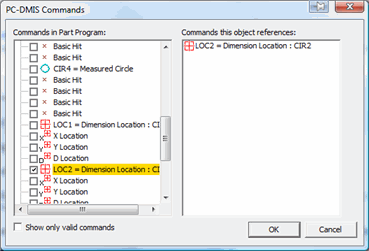
PC-DMIS-Befehle (Dialogfeld)
Alle Befehle der Messroutine erscheinen standardmäßig in der erweiterbaren und minimierbaren Liste auf der linken Seite. Für einige Objekte allerdings - dazu gehören das Etikettobjekt, das GridControlObject, Analysis-Objekt und das DimensionHistogram-Objekt - sind einige Befehle ungültig. In diesen Fällen sind sie in der Liste deaktiviert. Alle abgeblendeten Befehle können in der Liste links ausgeblendet werden, indem Sie das Kontrollkästchen Nur gültige Befehle einblenden aktivieren.
Die Liste rechts zeigt alle Befehle an, auf die dieses Objekt verweist.
Wählen Sie die Befehle aus der Liste links, auf die das ausgewählte Objekt verweisen soll. PC-DMIS zeigt sie in der Liste rechts an, wenn Aufnahme von mehreren Befehlen vom Objekt unterstützt wird. In den meisten Fällen ist es jedoch nur möglich, einen einzigen Befehl auszuwählen.
Klicken Sie auf OK. Das Dialogfeld wird geschlossen und PC-DMIS verweist den neuen Befehl an das ausgewählte Objekt.
Im Wesentlichen handelt es sich hierbei um eine alternative Methode zur Aktualisierung eines Objekts, damit unterschiedliche Daten aus der Messroutine angewendet werden können. Informationen zur üblichen Aktualisierungsmethode von Objekten finden Sie unter „Ziehen und Ablegen von Informationen in einem benutzerdefinierten Protokoll‟.
Für das CADReportObject oder das AnalysisObject gilt, dass Elemente, dessen Kontrollkästchen markiert sind, dem Objekt hinzugefügt werden. Elemente, bei denen die Aktivierung des Kontrollkästchens aufgehoben ist, werden aus dem Objekt entfernt. Wenn nichts markiert ist, zeigt PC-DMIS Objekte entsprechend den Einträgen HideAllPointsonReport und HideAllMeasuredFeaturesOnReport an, die sich im Abschnitt Reporting des PC-DMIS-Einstellungseditors befinden.
In diesem Dialogfeld können Sie die Reihenfolge der referenzierten Befehle für Objekte, die mehrere Befehle unterstützen (wie z. B. das GridControlObject), ändern.
PC-DMIS Referenzen
(Erscheint lediglich für Objekte, die dem Benutzerdef. Protokoll-Editor hinzugefügt wurden)
Verfolgt die Befehle, auf die vom ausgewählten Protokollierobjekt verwiesen wird. Während der Protokollerzeugung überprüft PC-DMIS für jeden Befehl die Befehlsverweise für jedes Objekt. Wenn das Objekt einen bestehenden Verweis zum gerade verarbeiteten Befehl angibt, sendet PC-DMIS die Befehlsdaten an dieses Objekt.
Die meisten Objekte unterstützen nur jeweils einen Befehl. Einige Objekte können jedoch Daten aus mehreren Befehlen unterstützen (so z. B. das GridControlObject). Wenn Sie Befehle in den Benutzerdef. Protokoll-Editor ziehen und dort ablegen, übernimmt PC-DMIS die interne Verwaltung der Verweise. Sie sollten diese Eigenschaft nur dann anwenden müssen, wenn Sie sich aus irgendeinem Grund für die manuelle Steuerung der Befehlsverweise entscheiden.
PenWidth
Stärke des Stifts, der zum Zeichnen des Objekts verwendet wird. Bei Textobjekten gilt dies nur für den Rand, der um den Text gezogen wird.
Right
Abstand (in Pixel) zwischen der rechten Linie des Objektrechtecks und dem linken Rand der Vorlage oder des Formblatts.
ShadowStyle
Hiermit wird die Position der 3D-Schattierung für das resultierende Objekt eingestellt. Zur Auswahl stehen folgende Positionen:
Top/Left, Bottom/Right, der None
Tag
Platzhalter zur Speicherung benutzerdefinierter Daten.
Text
Der Text, der im Textobjekt angezeigt wird. Sie können auch ein kaufmännisches Und-Zeichen (&) vor ein beliebiges alphanumerisches Zeichen in diesem Feld eingeben, um eine Tastenkombination zu erstellen (die als unterstrichenes Zeichen angezeigt wird). Einmal definiert, können Sie die Taste zusammen mit der Alt-Taste im Ausführungsmodus drücken, um zu bewirken, dass das Steuerelement sofort den Fokus erhält. Wenn Sie beabsichtigen, zahlreiche Tastenkombinationen zu verwenden, können Sie deren eindeutige Zuordnung mit der Menüoption Bearbeiten | Layout | Mnemonik prüfen im Bearbeitungsmodus überprüfen.
Tabstop
Damit wird festgelegt, ob mit der TAB-Taste zum Objekt gesprungen werden kann. Diese Einstellungen werden für Formblattobjekte u. a. Schaltflächen, Kontrollkästchen, Optionsschaltflächen usw. verwendet.
ToolTipText
Text, der angezeigt wird, wenn die Maus im Ausführungsmodus über das Objekt bewegt wird.
Top
Abstand (in Pixel) zwischen der oberen Linie des Objektrechtecks und dem oberen Rand der Vorlage oder des Formblatts.
ValueID
Dies enthält den Wert einer ID oder auf Objekten, wo diese Funktion unterstützt wird, es enthält die Variablen CurPage und NumPages. Mit dem Steuerelement rufen Sie diese Eigenschaft auf und stellen sie ein. Diese Einstellungen werden für die meisten Formblatt-Objekte verwendet.
Visible
Sichtbarkeit des Objekts. Der Wert 1 bedeutet "sichtbar", 0 bedeutet "unsichtbar".
Word Break
Hierüber wird bestimmt, ob das Textobjekt mehr als eine Textzeile enthalten kann oder nicht. Wird diese Einstellung auf JA gesetzt, dann werden Textzeichenfolgen, die die Breite des Objektcontainers überschreiten, innerhalb des Objektcontainers umgebrochen. Bei Einstellung auf NEIN verbleiben die Textzeichenfolgen in einer einzigen Zeile.