Taster-Werkzeugleiste - Registerkarte CWS-Parameter
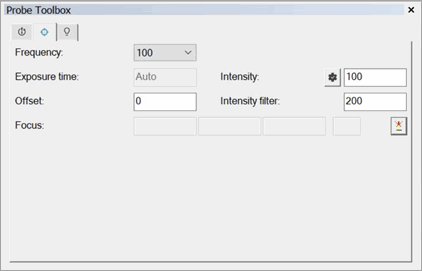
Die Registerkarte CWS-Parameter (Ansicht | Andere Fenster | Taster-Werkzeugleiste) ist verfügbar, sobald das System ordnungsgemäß konfiguriert wurde:
Sie müssen den CWS als aktives Lasersystem konfigurieren. In der Regel wird dies vom Werk vor Ort während der Inbetriebnahme oder durch einen Servicetechniker durchgeführt.
Wenn das System konfiguriert ist, müssen Sie als nächstes einen Taster mit den richtigen Eigenschaften definieren. Sie können den Taster im Dialogfeld Taster-Hilfsprogramme konstruieren. Sie sollten Sie Auswahl OPTIV_FIXED und eine Linse mit CWS nutzen. Sie sollten dies in der Datei USRPROBE.DAT definieren, falls nicht werkseitig vorgesehen.
+ TOLERANZ
Definiert den oberen Toleranzwert für die Messung.
- TOLERANZ
Definiert den unteren Toleranzwert für die Messung.
Die Registerkarte CWS-Parameter enthält nur dann die Optionen +Toleranz und -Toleranz, wenn sich Ihr CWS auf einem eingebetteten Controller befindet.
Häufigkeit (Messrate)
Die Messrate legt die Anzahl der gemessenen Werte, die der optische Sensor pro Zeiteinheit aufzeichnet, fest. Angenommen, die Messrate wird auf 2000 Hz gesetzt, dann werden pro Sekunde 2000 Messwerte aufgenommen. Die Intensitätsanzeige ist u. U. bei der Auswahl der korrekten Einstellung hilfreich.
Einstellungsbereich
In der Regel sollten Sie sich bemühen, mit der höchstmöglichen Messrate zu messen, um möglichst viele Messwerte in möglichst kurzer Zeit zu erfassen. Wenn es sich um Flächen mit sehr geringem Reflexionsgrad handelt, könnte es nötig sein, die Messrate zu reduzieren. Dies hat den Effekt, dass die CCD-Zeile des optischen Sensors länger beleuchtet wird und somit Messungen auch bei sehr geringer reflektierter Intensität möglich sind.
Übermodulation der CCD-Zeile auf stark reflektierenden Oberflächen und bei geringer Messrate kann zu Messfehlern führen. Wenn die Intensitätsanzeige auf dem CWS-Steuergerät ,,Int: 999" blinkt, oder das Taster-Anzeigefenster einen Intensitätswert in rot bei oder nahe 100% anzeigt, tritt eine Übersteuerung auf.
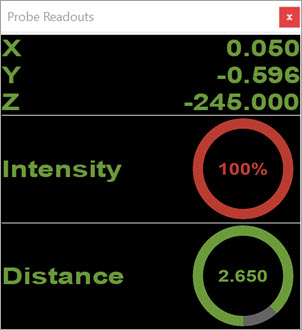
Taster-Ergebnisanzeige mit Anzeige der Übersteuerung
Wenn eine Übersteuerung auftritt, wählen Sie die nächsthöhere Messrate. Ist die maximale Messrate (2000 Hz auf CHRocodileS, 1000Hz auf CHR150E) bereits eingestellt, kann die Reflexionsintensität mit einer der beiden folgenden Methoden reduziert werden:
Durch Positionierung des Abtastkopfes im oberen oder unteren Schwellenwert des Messbereiches
Aktivieren Sie die Autoadaptfunktion (wobei der Parameter Autom. Helligkeit auf EIN gesetzt ist). Dadurch wird die Helligkeit der Lampe fortlaufend je nach Werkstückreflexion angeglichen. Hier wird kein dunkler Bezug verwendet. Dies ist das von PC-DMIS unterstützte Verfahren.
Belichtungszeit (Helligkeitswert)
Wenn der Parameter AUTOM. Helligkeit auf EIN gesetzt ist, können Sie die Belichtungszeit (Helligkeitswert) auswählen.
Die Helligkeit der Lampe wird in der Weise reguliert, dass ein vorgegebener Prozentsatz der Aussteuerung erreicht wird. Der Wert kann sich in einem Bereich von 0% bis 75% befinden. Für die meisten Anwendungen wird ein Wert zwischen 20 % und 40 % empfohlen.
Autom. Helligkeit
Dieser Wert definiert die relative Impulsdauer der LED und damit die effektive Helligkeit der Lichtquelle.
Wenn Sie eine hochreflektierende Oberfläche messen, bei der die höchste Messrate noch zu einer Übersteuerung führt, ist es sinnvoll, die Belichtungszeit zu verkürzen.
Die beste Methode, eine schlecht reflektierende Oberfläche mit einer hohen Messrate zu messen, ist die Verwendung einer längeren Pulsdauer.
Autom. Helligkeit: AUS
Schalten Sie die Taste Autom. Helligkeit ( ) aus, um die aktuelle Lichtintensität der LED zu verwenden.
Autom. Helligkeit: AN
Wenn die Taste Autom. Helligkeit auf EIN gesetzt ist, ermöglicht die unabhängige Einstellung der Blitzzeit für die LED während einer Belichtungszeit, dass Sie bei Messungen auf variablen Oberflächen automatisch die besten Helligkeitseinstellungen erhalten. Dies ermöglicht auch ein optimales Signal-Rausch-Verhältnis.
Das System moduliert die Helligkeit der Lampe, dass ein vorgegebener Prozentsatz der Aussteuerung erreicht wird. Der Wert kann sich in einem Bereich von 0% bis 75% befinden. Für die meisten Anwendungen wird ein Wert zwischen 20 % und 40 % empfohlen.
Versatz
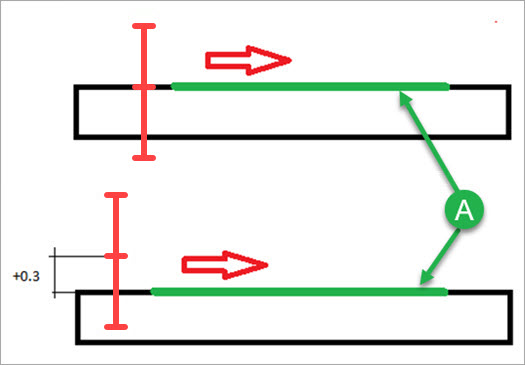
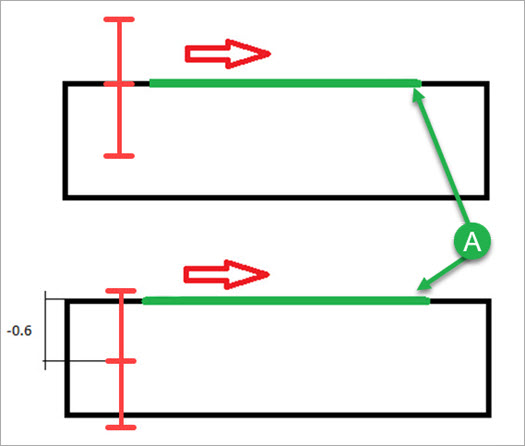
Dies ist der Versatz, um den sich die Maschine zusätzlich zur Messposition in die Messrichtung verschiebt.
Die Versatz-Unterstützung für den HP-OW (CWS)-Sensor setzt voraus, dass Sie die DC-Firmware ab Version 51.03.000 installiert haben.
Nehmen wir zum Beispiel an, Sie möchten eine Messroutine mit einem Merkmal ausführen, das mit einem HP-OW- oder CWS-Sensor gemessen werden soll. Wenn der Versatz-Parameter ungleich 0 ist und die aktuelle DC-Firmware-Version den HP-OW-Versatz-Parameter nicht unterstützt, zeigt PC-DMIS diese Fehlermeldung an:
PC-DMIS-MELDUNG:
Der Laserparameter "Versatz" wird von der Maschinensteuerung nicht unterstützt.
 Beispiel für linearen Scan vor und nach der Anwendung eines Versatzes
Beispiel eines Dickenscans vor und nach der Anwendung eines Versatzes
Helligkeitsfilter
Dieser Wert definiert den Schwellenwert zwischen Rauschen und dem Messsignal. Die Software erkennt, dass die Spitzen, die unter diesem Schwellenwert liegen, ungültig sind und zeigt dieser auf der Anzeige als Messwert "0" an.
Für eine gültige Messung sollte der Intensitätswert zwischen 0 und 999 auf CHRocodileS oder 99 auf CHR150E liegen; ansonsten muss die Messrate geändert werden.
Wenn der Abstand zu einer Oberfläche mit geringer Reflexion gemessen wird, kann die Intensität des reflektierten Lichts zu gering sein und die Messrate muss reduziert werden. Bei einer Messrate unter 1 kHz wird ein Grenzwert von 40 auf CHRocodileS oder 25 auf CHR150E empfohlen. Dadurch werden Messwerte von zu geringer Intensität, die nur leicht über dem Rauschen liegen und die Messung verfälschen würden, vermieden.
Bei einer Messrate von 1 kHz und höher (gilt nur für CHRocodileS) ist der Grenzwert 15 angebracht. Dieser Wert nutzt die Dynamik des Gerätes vollständig aus.
Fokus
Dieser Abschnitt enthält vier Felder für die X, Y, Z und Signalqualität. Klicken Sie auf die Schaltfläche Autofokus  auf der rechten Seite, um eine Fokus- oder Oberflächenmessung durchzuführen und die Werte für X, Y, Z und Signalqualität anzuzeigen.
Weitere Informationen finden Sie unter "CWS-Parameter" in der Dokumentation von PC-DMIS Vision.