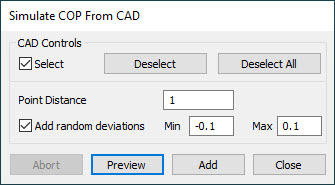
Sie können das Dialogfeld PW aus CAD simulieren verwenden, um eine theoretische Punktewolke auf Ihrem CAD-Modell zu erstellen, indem Sie einfach Flächen auswählen. Sie müssen ein CAD-Modell in Ihre Messroutine importiert haben.
Dialogfeld PW von CAD simulieren
Um dies zu tun:
Klicken Sie die Schaltfläche PW von CAD simulieren in der Symbolleiste Punktewolke (Ansicht | Symbolleisten | Punktewolke).
Klicken Sie auf das Kontrollkästchen Auswählen im Bereich CAD-Steuerungen des Dialogfelds. Damit können Sie die Flächen auswählen, aus denen Sie die theoretische Punktewolke erzeugen möchten.
Geben Sie den Wert Punktabstand ein. Dieser Wert definiert den Mindestabstand zwischen benachbarten Punkten. PC-DMIS verwendet diesen Wert zur Erstellung der Punktewolke.
Sie können zufällige Abweichungsfehler hinzufügen, um Ihre theoretische Punktewolke realistischer zu gestalten. Aktivieren Sie dazu das Kontrollkästchen Zufällige Abweichungen hinzufügen und geben Sie die Werte für die minimale und maximale Abweichung ein.
Klicken Sie auf Vorschau, um eine erste Ansicht der theoretischen Punktwolke zu erhalten. Klicken Sie auf Hinzufügen, um die theoretische Punktewolke zu erstellen, oder auf Schließen, um das Dialogfeld zu schließen, ohne die Punktewolke zu erstellen.