Anwenden der Funktion "Punktewolke simulieren"
Mit der Funktion Punktewolke simulieren haben Sie die Möglichkeit, die Punktewolke im Dialogfeld Scan anzuzeigen (linear, Freiform usw.), wenn sich das KMG im Offline-Betrieb befindet.
Die Software projiziert die Laserlinien mit Hilfe der Lasertasterausrichtung, des Sichtfeldes und der Scaneinstellungen auf das CAD-Modell. Auf diese Weise können Sie leicht erkennen, ob die simulierte Punktewolke akzeptabel ist und Änderungen vornehmen, wenn sie für einen einzelnen Scan benötigt werden. PC-DMIS speichert die simulierten Punkte in einer PW.
Passen Sie die Einstellungen auf der Registerkarte Animation im Dialogfeld Setup Options (Bearbeiten | Einstellungen | Setup) an, um die Geschwindigkeit des simulierten Laserscans zu steuern. Weitere Details finden Sie unter "Verwendung der Animationsparameter für die Punktwolkensimulation".
Befolgen Sie das Kapitel "Erste Schritte", um die aktive Scantastspitze und Scangeschwindigkeit zu definieren. Sie können die Laserbreite und die Dichte des Scans im Dialogfeld Lasertaster kalibrieren vordefinieren, wenn auch der Sensor definiert wird. Öffnen Sie das Dialogfeld Taster-Hilfsprogramme (Einfügen | Hardwaredefinition | Taster) und klicken Sie anschließend auf Messen. Details zu den Messoptionen der Lasersonde finden Sie unter "Lasertaster kalibrieren".
Definieren Sie die Scanpfad-Eigenschaften über einen beliebigen Scan dialog (linear, Freiform usw.). Im selben Dialog können auch die Einstellungen für Laserbreite und -dichte festgelegt werden. Nähere Angaben hierzu finden Sie im Thema "Scan-Zoom-Modi (für HP-L-Sensoren)".
Klicken Sie auf die Schaltfläche Simulieren in einem beliebigen Scan-Dialogfeld, um die Punktewolke im Grafikfenster anzuzeigen. Sie können die Punktwolke auch simulieren, wenn Sie den Scan aus dem Bearbeitungsfenster im Offline-Modus ausführen.
Nach Erstellung der Scans können Sie die gesamte Offline-Messroutine ausführen und alle Scans in verschiedenen Taserausrichtungen anzeigen. Dadurch haben Sie die Möglichkeit, zu prüfen, ob (beispielsweise) gescannte Auto-Elemente aufgrund der Scaneinstellungen extrahiert werden können.
Warnung: Wenn die KMG online ist und die Schaltfläche Simulieren im Dialogfeld Laser-Scan (Freihandform, Offene Linie, usw.) gedrückt ist, dann wird die Software die Maschine automatisch bewegen und online scannen. Um Verletzungen zu vermeiden, vergewissern Sie sich, dass Sie sich nicht in der Nähe der Maschine befinden, bevor Sie die Taste Simulieren drücken.
Beispielanwendung der Funktion "Punktewolke simulieren"
Wenn zum Beispiel die Funktion "Punktewolke simulieren" auf einem 'Offene Linie'-Scan verwendet wird:
Erstellen Sie eine PW (Einfügen | Punktewolke | Element). Nähere Angaben zu den Punktewolke-Elementen und zur Erstellung einer PW finden Sie im Kapitel "Anwenden von Punktewolken".
Stellen Sie die Scangeschwindigkeit ein. Nähere Angaben hierzu finden Sie im Thema "Erste Schritte".
Öffnen Sie das Dialogfeld 'Offene Linie'-Scan (Einfügen | Scan | Offene Linie).
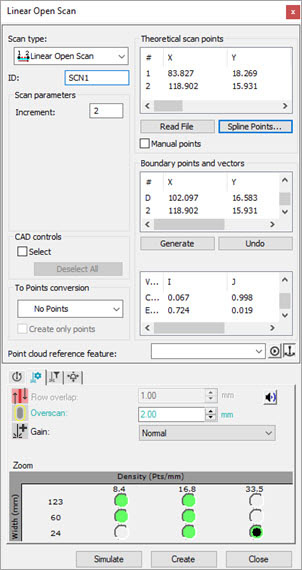
Legen Sie im Bereich Scan-Parameter den Wert für die Inkrementwert fest.
Klicken Sie unten im Dialogfeld auf die Registerkarte Laserscan-Eigenschaften und definieren Sie folgende Optionen:
Geben Sie den Wert Überscan ein.
Wählen Sie die Option Zunahme aus der Liste aus.
Wählen Sie die Einstellung für Streifenbreite und Scandichte.
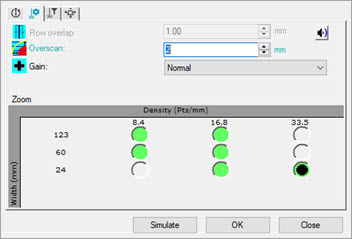
Registerkarte "Laser-Scaneigenschaften"
Klicken Sie im Grafikfenster auf die drei Punkte auf dem CAD-Modell, um die Begrenzungspunkte und Vektoren wie gewohnt zu definieren.

Beispiel, in dem drei Punkte zur Einrichtung des Scans gezeigt werden
Klicken Sie im Bereich Begrenzungspunkte und Vektoren auf die Schaltfläche Erzeugen.
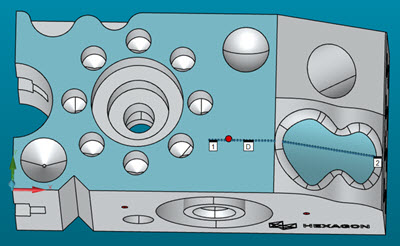
Beispiel mit einem erzeugten 'Offene Linie'-Scan
Klicken Sie im Bereich Theoretische Scan-Punkte auf die Schaltfläche Spline-Punkte.

Beispiel mit einem verkeilten 'Offene Linie'-Scan
Klicken Sie auf die Schaltfläche Simulieren , um die simulierte Punktewolke aufgrund der aktuellen Tasterausrichtung (aktive Tastspitze) und den Laserscan-Einstellungen einzublenden.

Beispiel für laufende Punktwolkensimulation

Beispiel für abgeschlossene Punktwolkensimulation
Am Scan können je nach Bedarf Änderungen vorgenommen werden und eine Simulation kann zur Prüfung der Ergebnisse durchgeführt werden.
Klicken Sie, wenn die Ergebnisse korrekt aussehen, auf die Schaltfläche Erstellen , um den Scan in die Messroutine zu implementieren.
Verwandte Themen:
PW von CAD simulieren
Verwendung der Animationsparameter für die Punktwolkensimulation