Nachdem die Tastspitze unter Schritt 1 definiert wurde, klicken Sie im Dialogfeld Taster-Hilfsprogramme auf Messen. Dadurch wird das Dialogfeld Lasertaster kalibrieren angezeigt.
Klicken Sie auf Messen, um mit der Kalibrierung zu beginnen. Wenn Sie KEINEN 'Perceptron V5-Sensor' verwenden, gehen Sie zu Schritt 5. Wenn Sie einen 'Perceptron V5'-Sensor verwenden, fordert Sie PC-DMIS zunächst auf, den gesamten Bereich der Z-Tiefe des Lasers auf einem flachen Messziel zu scannen.
Ab PC-DMIS 2019 R2 unterstützt PC-DMIS den Perceptron-Lasersensor nicht länger. Für diese Versionen zeigt PC-DMIS zeigt einen Fehler an, wenn Sie versuchen, Messroutinen auszuführen, die den Perceptron-Scanner verwenden. Für weitere Informationen wenden Sie sich bitte an den technischen Support.
Messen Sie die Z-Tiefe des V5-Sensors (Kalibrierung des flachen Messziels) so:
Legen Sie ein weißes Blatt Papier auf eine ebene Fläche, auf der Sie die Kalibrierung des flachen Messobjekts durchführen möchten.
Halten Sie den V5-Sensor dicht an die flache Oberfläche, sodass sich die Scanlinie jenseits des vom Laser projizierten Rasterfeldes befindet.
Halten Sie den Auslöser des Sensors gedrückt, während Sie den Taster so weit wegbewegen, dass die Laserlinie die Gitterbox zur anderen Seite kreuzt.
Lassen Sie den Auslöser wieder los. Damit ist die Kalibrierung des flachen Ziels abgeschlossen.
Folgen Sie den Bildschirmanweisungen und visuellen Indikatoren aus der Registerkarte Laser, um die Tasterkalibrierung auf der Kalibrierkugel abzuschließen.
Sie werden dazu aufgefordert, den Taster an 15 verschiedene Positionen auf der Kalibrierkugel zu bewegen (5 verschiedene Positionen um die Kugel mit je drei verschiedenen Feldern an jeder Position). Der Lasertaster fährt mit dem Antasten fort, akzeptiert jedoch nur einen Datenstreifen, wenn
 bestimmte Kriterien erfüllt sind. Das System benötigt 5 Datenstreifen an jeder der 15 verschiedenen Positionen, um den Kalibriervorgang abzuschließen.
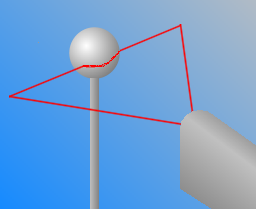
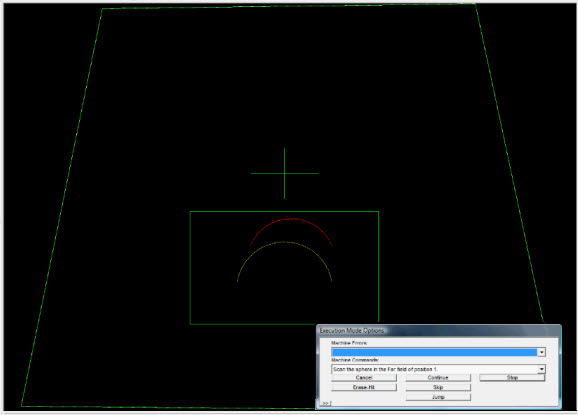
Beim Kalibrieren in drei den Feldern (“fern”, “links” und “rechts”) für die 5 unterschiedlichen Positionen sollten Sie sicherstellen, einen Messpunkt (Laserstreifen) an beiden Wendekreisen aufzunehmen. Die Wendekreise werden in der Abbildung oben ( im Auswahl-Link) als "Band 1" und "Band 2" bezeichnet. Beim Messen bei 0, 120 und 240 Grad um den Äquator herum sollten Sie außerdem den unteren Teil der Kugel bevorzugen, indem Sie an der unteren Position 2 Streifen, und an der oberen Position nur 1 Streifen aufnehmen. Der Grund hierfür ist, dass während Satz 4 und 5, die oben auf der Kugel stattfinden, zusätzliche Daten aufgenommen werden.Für jeden Messpunkt (oder Laserstreifen) des Kalibriervorgangs verwenden Sie die Registerkarte Laser, um den roten Bogen des Lasers mit dem gelben Bogen (der den theoretischen Bogen der Kugel darstellt) so auszurichten, dass Form und Größe so weit wie möglich übereinstimmen.
Bewegen Sie den roten Bogen des Lasers so, dass er innerhalb des grünen, rechteckigen Feldes, das den gelben Bogen umgibt, bleibt. Beim Positionieren des Laserbogens oben auf dem gelben Bogen erhöht sich ein akustisches Tonsignal in Frequenz und Tonhöhe. Dieses Tonsignal hilft Ihnen wahrzunehmen, wenn Sie sich der gewünschten Position annähern.
Halten Sie den Lasertaster bewegungslos an der entsprechenden Position, bis die verschiedenen Kriterien erfüllt sind. PC-DMIS akzeptiert den Streifen automatisch und fordert Sie dann auf, an einer neuen Position zu messen.