Wählen Sie Optik kalibrieren aus der Auswahlliste im Dialogfeld Taster kalibrieren aus.
Klicken Sie Kalibrieren, um das Dialogfeld Optik kalibrieren aufzurufen.
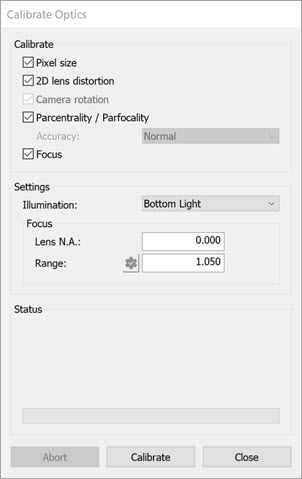
Dialogfeld "Optik kalibrieren"
Wenn der Kalibriervorgangs gestartet ist, DARF der Kalibrierstandard NICHT bewegt werden.
Wählen Sie im Bereich Kalibrieren die benötigten Optionen aus:
Pixelgröße - Diese Option kalibriert die Pixelgröße bei verschiedenen Vergrößerungsstufen, um die Größe eines gemessenen Elements zu bestimmen.
2D-Objektivverzeichnung - Diese Option kalibriert für jede 2D-Verzeichnung im Kamerabild.
Kamera-Rotation - Mit dieser Option kann PC-DMIS Vision feststellen, ob es eine Drehung der Kamera in Bezug auf den Tisch gibt. PC-DMIS nimmt dann die notwendigen Anpassungen vor. Die Software aktiviert diese Option automatisch, wenn Sie die Kalibrieroption 2D-Objektivverzeichnung aktivieren.
Parzentralität/Parfokalität - Wenn Sie diese Option auswählen, führt PC-DMIS die Parzentralitäts-/Parfokalitätskalibrierung mit Hilfe der Kalibrierung der Pixelgröße durch. Durch diesen Vorgang wird die Kalibrierung des optischen Zentrums überflüssig. Diese Option ist nur dann verfügbar, wenn der HexagonMI Objektträger (Hexagon Manufacturing Intelligence) verwendet wird und Ihre Maschine ein Zoomobjektiv verwendet. Bitte beachten Sie auch das Thema "Kalibriermodi Parzentralität".
Genauigkeit - Es gibt zwei Möglichkeiten, um die Parzentralität/Parfokalität zu kalibrieren:
Normal - Diese Methode nimmt die Kalibrierung auf denselben Rechtecken vor, die für die Kalibrierung des Ansichtsfelds (Pixelgröße) verwendet wurden. Dieses Verfahren führt zu einem schnelleren Kalibrierungsprozess.
Hoch - Mit dieser Methode wird die Kalibrierung auf den konzentrischen Kreisen auf dem Kalibrierstandard durchgeführt. Diese Methode liefert qualitativ bessere Ergebnisse, aber sie dauert länger.
Fokus - Mit dieser Option wird die Fokuskalibrierung für Tiefe und Wartezeit durchgeführt.
Wählen Sie die Kalibriereinstellungen im Bereich Einstellungen aus:
Beleuchtung - Wählen Sie die Lichtquelle aus. Die Kalibrierung wird am Besten bei Verwendung einer Beleuchtung von unten durchgeführt, da der Kantenkontrast so stärker ist. Wählen Sie <Aktuell> aus, um die aktuellen Beleuchtungseinstellungen zu verwenden und die Beleuchtung während der Kalibrierung nicht zu verändern. KMG-V oder HP-C-x-Sensoren können nun das Ringlicht verwenden; diese Lichtquelle ist die Standardeinstellung.
Fokus - Linse k.A. - Falls bekannt, geben Sie die Numerische Blende (k.A.) der aktuellen Linse an. Falls nicht bekannt, lassen Sie dieses Feld unausgefüllt. Dieser Wert ermöglicht dem Kalibrierprogramm, den während der Kalibrierung verwendeten Fokus zu optimieren.
Fokus – Bereich - Geben Sie den Fokus-Bereich an, wenn Sie keine numerische Blende vorgegeben haben. Damit wird der Bereich angegeben, über den sich der Fokus erstreckt.
Auto-Bereich - Aktivieren Sie dieses Kontrollkästchen, um den optimalen Fokusbereich automatisch berechnen zu lassen. (Diese Option ist möglicherweise nicht auf allen Systemen verfügbar!)
Klicken Sie auf die Schaltfläche Kalibrieren. Die Software zeigt ein Meldungsfeld an, aus dem hervorgeht, dass Ihr Kalibrierstandard sauber und mit der X-Achse ausgerichtet sein muss. Sie müssen ebenfalls sicherstellen, dass der Kalibrierkörper richtig positioniert ist.
Der Kalibrierkörper muss sauber und mit der X-Achse ausgerichtet sein.
Stellen Sie die richtige Lage des Kalibrierkörpers sicher, wobei das Logo und die Zielgrößen lesbar sein müssen.
Obwohl beim Kalibriervorgang Verfahren zum Entfernen von Rauschen und Schmutzpartikeln angewendet werden, kann ein verschmutzter Kalibrierstandard u. U. zu Kalibrierfehlern oder weniger präzisen Messwerten führen. Achten Sie darauf, Staub, Schmutz, Fingerabdrücke und andere Partikel vom Glasteil des Kalibrierstandard zu entfernen. Zur Reinigung werden üblicherweise eine milde, rückstandsfreie Reinigungslösung wie beispielsweise Franzbranntwein und ein weiches, fusselfreies Tuch verwendet. Achten Sie darauf, auch die Glasfläche des Stativs zu reinigen, auf der der Kalibrierstandard platziert wird. Informationen zur ordnungsgemäßen Reinigung finden Sie in der Hardware-Dokumentation. Wenn das Stativ, auf dem der Kalibrierstandard platziert wird, während der Kalibrierung bewegt wird, sollte der Standard vorsichtig mit Ton oder Spachtelmasse am Stativ befestigt werden.
Platzieren Sie das Kalibrierartefakt so auf dem Stativ, dass die Längsseite des Standards entlang der X-Achse der Maschine verläuft. Überprüfen Sie die Ausrichtung mit der X-Achse, indem Sie die horizontale Linie auf dem Standard beim Überfahren der X-Achse des Stativs beobachten. Die Linie sollte innerhalb des Ansichtsfelds und idealerweise sehr nah am Mittelpunkt verbleiben.
Klicken Sie auf OK. Zusätzliche Meldungen erscheinen, die Sie auffordern, das Messpunktziel zu zentrieren.
Platzieren Sie ein Messpunktziel so, dass es vollständig in das Sichtfeld der Kamera passt. Dieses Ziel sollte grob innerhalb des Ansichtsfelds zentriert und fokussiert werden. Der Fokus muss nicht optimal sein, sondern sollte nur einen guten Ausgangspunkt für die softwareseitige Fokussierung bilden.
Klicken Sie auf OK. Wenn Sie eine CNC-Maschine haben, konzentriert sie sich automatisch auf das Ziel. Bei einer manuellen Maschine werden Sie aufgefordert, auf das Messpunktziel zu fokussieren.
Verwenden Sie die manuellen Steuerelemente, um das optische Messsystem zu verschieben, bis das Rechteck- oder Quadrat-Kalibrierstandard grob im Ansichtsfeld zentriert ist. PC-DMIS bestimmt die Zielgröße basierend auf Ihrer Optik.
Ändern Sie die Z-Position oder den Fokus während des weiteren Kalibriervorgangs nicht.
Klicken Sie auf die Schaltfläche OK, nachdem Sie das Messpunktziel zentriert haben. Die Kalibrierroutine läuft automatisch auf Basis der ausgewählten Kalibrieroptionen wie folgt ab:
Wenn die Maschine CNC-Beleuchtungssteuerung unterstützt und eine Beleuchtungslampe im Feld "Beleuchtung" ausgewählt wurde, führt PC-DMIS Vision eine "Beleuchtung Graustufe"-Anpassung durch, wobei das Ziel (oder eine Reihe von Zielen) quer durch alle Vergrößerungen gemessen wird.
Wenn das System über eine manuelle Beleuchtungssteuerung verfügt, werden Sie aufgefordert, das Beleuchtungsniveau entsprechend zu erhöhen oder zu verringern.
Wenn Sie Pixelgröße wählen, misst PC-DMIS die Reihe der Kalibrierungsziele automatisch.
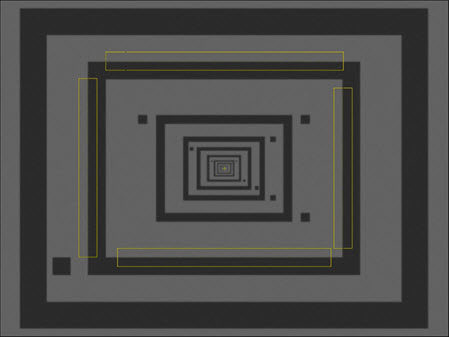
Kalibrierung der Pixelgröße
Wenn Sie 2D-Objektivverzeichnung wählen, misst PC-DMIS Vision bei jeder Vergrößerung in der Kalibrierung der Pixelgröße ein oder mehrere Vollkreisziele in einem rechteckigen Muster, das den größten Teil des Sichtfeldes abdeckt. Wenn die Software den ersten Kreis nicht automatisch findet, fordert Sie PC-DMIS Vision auf, den angegebenen Kreis in die Mitte des Sichtfelds zu verschieben.
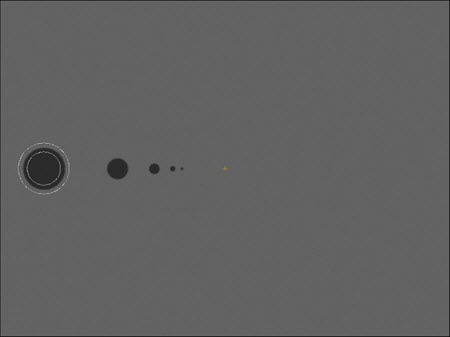
2D-Objektivverzeichnung
Wenn in der Auswahlliste Genauigkeit unter Parzentralität/Parfokalität- die Option Normal ausgewählt wurde, führt PC-DMIS Vision eine Parzentralität/Parfokalität-Kalibrierung auf denselben Rechtecken durch, die auch für die Pixelgröße-Kalibrierung verwendet wurden.
Wenn Fokus ausgewählt wurde, wechselt das System auf verschiedenen Vergrößerungsstufen zwischen Scharf- und Unscharfstellung. PC-DMIS führt Fokuskalibrierungen durch, um die Schärfentiefe und die Fokuslatenzzeit zu bestimmen.
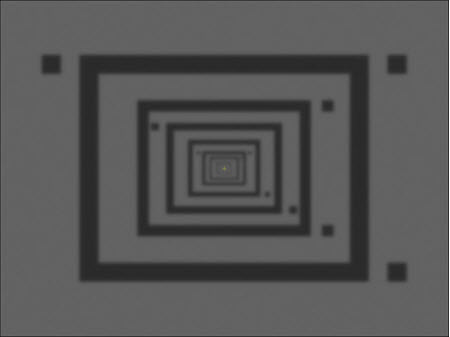
Fokuskalibrierung
Wenn die Option Kamera-Rotation ausgewählt wurde, misst PC-DMIS Vision die Gerade unten am Objektträger mehrere Male an verschiedenen Positionen, sodass die Drehung der Kamera relativ zum Stativ ermittelt werden kann. Wenn der Drehwinkel, den PC-DMIS berechnet, größer als fünf Grad ist, zeigt eine Warnung an, dass die Hardware physikalisch angepasst werden sollte, um den Winkel kleiner zu machen. Sie können zwar dennoch die Kalibrierung zur Kompensierung anwenden, es wird jedoch empfohlen, die physische DSE/die Kamera an das Stativ anzupassen.

Kalibrierung – Kamera-Rotation
Wenn in der Auswahlliste Genauigkeit unter Parzentralität/Parfokalität die Option Hoch ausgewählt wurde, fordert Sie PC-DMIS Vision auf, "den HexagonMI Standard Konzentrischen Kreis im Ziel ausrichten". Richten Sie den Kreis wie unten dargestellt aus und klicken Sie auf OK.
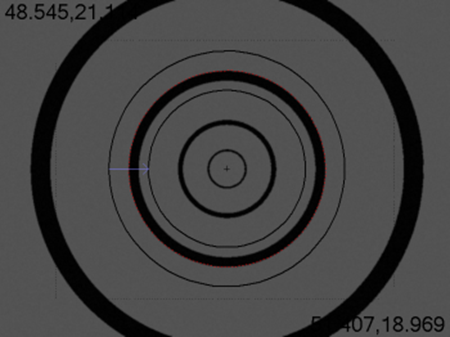
Auf konzentrischen Kreisen von HexagonMI Standard ausgerichtetes Ziel
Der Kalibrierungsprozess wird fortgesetzt. Er fokussiert und führt eine Reihe von Messungen bei verschiedenen Vergrößerungsstufen durch. Dieser Prozess stellt fest, dass das optische Zentrum und die Schärfentiefe durch den Fokusbereich übereinstimmen. Das bedeutet, dass Sie bei der Fokussierung und der anschließenden Messung eines Kreises bei einer bestimmten Vergrößerung die gleiche XYZ-Position erhalten wie bei einer anderen Vergrößerung.
Zum Ende der Kalibrierung erzeugt PC-DMIS im Hintergrund eine Reihe von dynamischen Messroutinen. Es führt diese aus, um eine grundlegende Überprüfung auszuführen, bei der eine Teilmenge der Kalibrierdaten gemessen wird. Da in diesen Messroutinen jedes Ziel gemessen wird, wird die Meldung im Bereich Status im Dialogfeld Optik kalibrieren aktualisiert und zeigt die Nummer des aktuellen Schritts an.
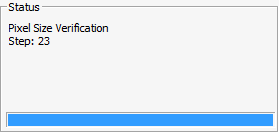
Statusmeldung, in der Pixelgröße und Fehler angezeigt werden
Es gibt eine standardmäßig deaktivierte Pixelgrößenprüfung, die über den Eintrag ProbeQualVisionOpticsCalPixelSizeVerifyEnabled im PC-DMIS-Einstellungseditor gesteuert wird. Wenn dieser Eintrag aktiviert ist, führt PC-DMIS am Ende der Kalibrierung eine Basisverifizierung durch, die eine Teilmenge der Kalibrierdaten misst. Da in diesen Messroutinen jedes Ziel gemessen wird, wird die Meldung im Bereich Status im Dialogfeld Optik kalibrieren aktualisiert und zeigt die Nummer des aktuellen Schritts an.
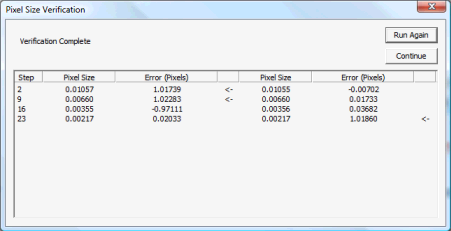
Dialogfeld Verifizierung der Pixelgröße
Falls das Dialogfeld Pixelgrößenprüfung angezeigt wird, können Sie die Verifizierung erneut ausführen, indem Sie auf die Schaltfläche Erneut ausführen klicken. Dadurch kann bestimmt werden, ob Fehler nur Anomalien bei der Verifizierung waren. Wenn die Überprüfung mehrmals fehlschlägt, versuchen Sie, die gesamte Pixelgrößenkalibrierung erneut auszuführen. Wenn sowohl Kalibrierung als auch Verifizierung wiederholt fehlschlagen, kontaktieren Sie bitte den technischen Kundendienst von Hexagon.
Sie können auf Fortfahren klicken, um die Ergebnisse der Verifizierung zu akzeptieren.
Der Abschnitt ProbeCal des PC-DMIS-Einstellungseditors enthält Einträge, die die Pixelgröße-Kalibrierung betreffen.
Klicken Sie auf die Schaltfläche Schließen, um das Dialogfeld Optik kalibrieren zu schließen. Die Ergebnisse der Kalibrierung werden auch im Dialogfeld Kalibrierergebnisse erfasst, sodass Sie sich die Ergebnisse der Kalibrierung später bei Bedarf ansehen können. Klicken Sie auf die Schaltfläche Ergebnisse im Dialogfeld Taster-Hilfsprogramme, um die Ergebnisse anzuzeigen.
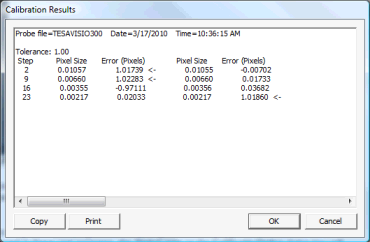
Dialogfeld "Kalibrierergebnisse"