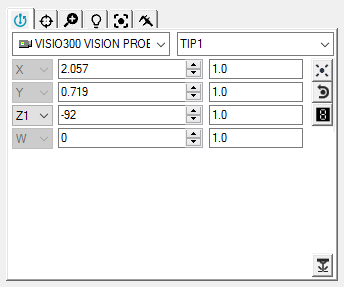
Taster-Werkzeugleiste - Registerkarte "Tasterposition"
Auf der Registerkarte Tasterposition können Sie den Taster/die Kamera so positionieren, dass er/sie sich über dem zu messenden Element befindet. Es handelt sich bei dieser Funktion um eine Art "virtuellen Joystick".
So positionieren Sie den optischen Taster:
Passen Sie den Inkrementwert im Bearbeitungsfeld Inkrement an,  um den Betrag, um den der Wert im Bearbeitungsfeld Aktuelle Position erhöht oder vermindert werden soll, festzulegen.
Klicken Sie auf die Pfeile Nach oben und Nach unten, um den Wert im Bearbeitungsfeld Aktuelle Position zu ändern. Hierdurch wird der optische Taster veranlasst, sich um den angegebenen Wert in Echtzeit zu verschieben. Ersatzweise können Sie den Wert eingeben und die EINGABE-Taste drücken, um den optischen Taster zu bewegen.
Bei Maschinen mit mehreren Achsen (beispielsweise zwei Drehtische) kann auch der gegenwärtig aktive Drehtisch ausgewählt werden.
Wenn Sie in der Taster- und Tastspitzen-liste der Taster-Werkzeugleiste keine Angaben vorfinden, müssen Sie zunächst einen Taster definieren. Weitere Informationen zum Definieren von Tastern finden Sie im Abschnitt "Definieren von Tastern" in der Hauptdokumentation von PC-DMIS.
Da Sie diese Registerkarte für alle Tastertypen verwenden können (taktiler, optischer oder Laser-Taster), werden in dieser Hilfedatei nur Themen bezüglich PC-DMIS Vision behandelt. Allgemeine Informationen zur Taster-Werkzeugleiste finden Sie unter "Verwenden der Taster-Werkzeugleiste" in der Hauptdokumentation von PC-DMIS.
Schaltflächen auf der Registerkarte "Tasterposition"
|
Wenn Sie auf die Schaltfläche Messpunkt aufnehmen klicken, wird ein Kantenpunkt in der Mitte des Sichtfeldes gemessen. Der Kantenpunkt muss in einem Bereich von 60 Pixel um den Mittelpunkt des Sichtfeldes liegen, damit er gemessen werden kann. |
|
Wenn Sie auf die Schaltfläche Messpunkt entfernen klicken, wird der Ankermesspunkt entfernt, den Sie soeben mit einem Klick auf die linke Maustaste aufgenommen haben. Diese Schaltfläche bleibt deaktiviert, bis Sie einen manuellen Messpunkt eingegeben haben. |
|
Klicken Sie auf das Symbol Taster-Anzeige, um das Taster-Anzeigefenster aufzurufen. Sie können dieses Fenster auf einfache Weise in der Größe verändern oder neu positionieren. Siehe Abschnitt "Verwenden der Taster-Ergebnisanzeige mit Optiksensoren". |
|
Die Schaltfläche Laser ein-/ausschalten ist bei Systemen mit Laser-Taster oder eingebautem Laser-Pointer verfügbar (z. B. TESA VISIO 300 und 500). Mit dieser Schaltfläche wird der Laser ein- bzw. ausgeschaltet. |
Mehr:


