Optik-Profil 2D
PC-DMIS verfügt über eine Option, um zwischen der V3.7-kompatiblen Version des 2D-Profils und der aktuellsten Version des 2D-Profils umzuschalten. Weitere Informationen finden Sie unter "V3.7-kompatibles 2D-Profil verwenden" im Kapitel "Merkmale für Elemente erstellen" der Hauptdokumentation von PC-DMIS.
V3.7-kompatibles 2D-Profil
Gehen Sie folgendermaßen vor, um ein V3.7-kompatibles 2D-Profil zu erstellen:
Wählen Sie bei KMGs, die die CNC-Bewegung unterstützen, den CNC-Modus  aus, wenn Sie Profil-2D-Elemente im CNC-Modus erstellen und messen möchten.
Wählen Sie auf der Symbolleiste Auto-Element die Option Auto-Element 2D  , um das Dialogfeld Auto-Element (Profil 2D) aufzurufen. Sie können auch die Menüoption Einfügen | Element | Auto | Profil 2D auswählen.
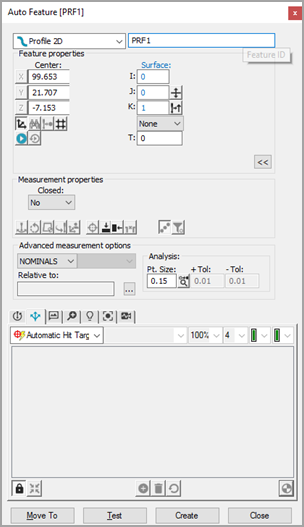
Dialogfeld für Auto-Element Optik-Profil 2D
Wählen Sie bei geöffnetem Dialogfeld Auto-Element ein 2D-Profil mit einer der folgenden zwei Methoden aus:
CAD-Auswahlmethode - Klicken Sie in der Registerkarte CAD einmal (im Flächenmodus) in der Nähe der Kante des Profil-2Ds auf die CAD-Fläche, um die Position des Profil-2Ds zu erstellen. Im Konturmodus müssen Sie jedes der CAD-Objekte auswählen, die die Form des Elements bestimmen.
Zielauswahl-Methode - Klicken Sie in der Registerkarte Vision auf ausreichend viele Punkte, um die Form des Profils zu definieren, wobei jedes Punktepaar durch einen Bogen oder eine Linie verbunden wird. Sie können später weitere Punkte hinzufügen, indem Sie mit der rechten Maustaste auf das Ziel klicken und die Option Nennwertsegment einfügen auswählen. Sie können auch in das Bild der Registerkarte Vision klicken, um eine Kantensuche auszuführen. Weitere Informationen finden Sie im Thema "Verwenden eines 2D-Profil-Kantensuchers". Hierdurch wird die Position des 2D-Profils erstellt. Passen Sie bei Bedarf die Beleuchtung und die Vergrößerung an.
Klicken Sie so nah wie möglich am CAD-Element, damit PC-DMIS das richtige Element auswählt.
PC-DMIS Vision übernimmt die Nennwertdaten für das Profil-2D automatisch in das Dialogfeld Auto-Element. Die Software zeigt automatisch die Messpunktziele für das Profil 2D an.
Bei allen Elementen (mit Ausnahme von Profil 2D) werden die Messpunktziele automatisch für das Element angezeigt. Bei einem 'Profil 2D'-Element müssen Sie auf die Schaltfläche Messpunktziele anzeigen im Dialogfeld Auto-Elemente klicken, wenn Sie die Nennposition des Profils definiert haben. Siehe "Erforderliche Klicks für unterstützte Elemente".
Passen Sie die Nennwerte im Dialogfeld Auto Element so an, dass sie mit den theoretischen Werten des Profils 2D übereinstimmen. Passen Sie bei Bedarf außerdem die Werte der Taster-Werkzeugleiste an.
Klicken Sie auf Test, um die Profil-2D-Messung zu testen.
Klicken Sie im Dialogfeld Auto-Element auf Erzeugen, um das Profil 2D zur Messroutine hinzuzufügen.
Speichern Sie die Messroutine für zukünftige Ausführungen. Siehe "Ein Hinweis zur Ausführung einer Vision-Messroutine".
Mehr:
Verwenden eines Profil-2D-Kantensuchers
V3.7-inkompatibles (aktuellstes) 2D-Profil
Die aktuellste Version des 2D-Profils enthält folgende Funktionen:
Auswahl Live-Ansicht
Sie können ein 2D-Profil-Element programmieren, indem Sie einfach in der Nähe der Kante des Elements in der Live-Ansicht doppelklicken. PC-DMIS Vision überwacht nun automatisch den Bereich um die Kante des Elements und versetzt das KMG-Stativ dabei bei Bedarf auf eine CNC-Maschine.
Regeln für Klicks zum Starten des Kantensuchers
Wenn Sie eine Kante doppelklicken, verfolgt PC-DMIS Vision die ausgewählte Kante und versucht, zur Startposition zurückzukehren.
Wenn Sie vor dem Doppelklick zunächst einmal auf einen Punkt klicken, wird dieser geklickte Punkt als Startpunkt festgelegt. Der Punkt, auf dem Sie doppelgeklickt haben, wird zum anvisierten Endpunkt.
Wenn Sie vor dem Doppelklick auf zwei Punkte klicken, wird mit dem ersten Klick der Startpunkt und mit dem zweiten Klick die Richtung festgelegt, in die die Suche fortgesetzt wird. Die Doppelklick-Position gibt den Endpunkt an.
Bei der ersten Ausführung, wenn noch keine Nenndaten vorhanden und der Mastermodus nicht ausgewählt ist, erscheint ein Dialogfeld, dass angibt, dass der Mastermodus ausgeführt werden muss. Sie werden dann gefragt, ob Sie zum Mastermodus wechseln wollen. Alle folgenden Ausführungen werden mit diesen Daten verglichen.
Sobald Sie die Masterdaten neu definieren möchten, können Sie im Bearbeitungsfenster vom Mess- zum MASTER-Modus wechseln (oder F9 auf dem Element drücken) und anschließend MASTER im Dialogfeld wählen. Damit öffnet sich ein Dialogfeld, dass Sie fragt, ob die bestehenden Nenndaten ersetzt werden sollen.
Auswahl CAD-Ansicht
Sie können ein 2D-Profil-Element programmieren, indem Sie die Option Geschlossen im Bereich Messeigenschaften des Element-Dialogfeldes den Eintrag Ja auswählen.
Geschlossen - Wenn Sie diese Option der Messeigenschaften auf Ja setzen, können Sie mit einem einzigen Klick auf das CAD klicken. Mehrfache Klicks sind nicht mehr erforderlich.
Offen - Wenn Sie die Messeigenschaften auf Nein setzen, können Sie auf den ersten Punkt klicken. Der zweite Punkt definiert die Richtung, der dritte Punkt den Endpunkt.
Wenn ein 2D-Profil aus CAD erzeugt wird, dann wird es immer CAD als Nennwert verwenden.
PC-DMIS wird die CAD-Objekte unabhängige von der Auswahl (Nennwert, Master oder Nennwertsuche) im Bereich Erweiterte Messoptionen des Dialogfeldes Auto-Element. Sogar wenn der Modus geändert wird, wird das Element weiterhin das CAD-Objekt als Nennwert verwenden.
Sie haben die Möglichkeit, nach der Erstellung eines neuen 2D-Profils in der Live-Ansicht oder in der CAD-Ansicht, Ziele zu bearbeiten, indem Sie mit der rechten Maustaste innerhalb des Ziels klicken, um ein Menü aufzurufen. Wählen Sie die Option Theoretische Segmente bearbeiten aus oder heben Sie dessen Auswahl auf, um die Bearbeitung des theoretischen Segmentes ein- bzw. auszuschalten. Mit dieser Funktion haben Sie die Möglichkeit, vorhandene Ziele zu korrigieren oder zu löschen, oder weitere Ziele hinzuzufügen.
Richtige Protokollierung der Materialbedingungen bei Erzeugung eines optischen Profils 2D auf einem CAD-Drahtmodell
So stellen Sie sicher, dass die richtigen Materialbedingungen verwendet werden, wenn ein optisches Profil 2D auf einem CAD-Drahtmodell erstellt wird:
Außenprofil - Der Erste Punkt, der Richtungspunkt und der Endpunkt müssen im Uhrzeigersinn aufgenommen werden.
Innenprofil - Der Erste Punkt, der Richtungspunkt und der Endpunkt müssen gegen den Uhrzeigersinn aufgenommen werden.
Eine geschlossene Kontur auf einem CAD-Drahtmodell muss als offene Kontur betrachtet werden, um der Konvention von im bzw. gegen den Uhrzeigersinn zu entsprechen. Sobald diese mit der richtigen Richtung programmiert wurde, verwenden Sie die Option Kontur im Dialogfeld, um sie zu schließen.
Um ein optisches Profil 2D auf der Fläche eines CAD-Modells zu erstellen, erstellen Sie ein Außen- oder Innenprofil im bzw. gegen den Uhrzeigersinn. Die Materialbedingungen sind garantiert richtig.