
Bouton Droite auto
L'option automatique Droite permet de définir une droite nominale que la MMT mesure.
Pour accéder à l'option Droite, ouvrez la boîte de dialogue Élément automatique pour une droite (Insérer | Élément | Auto | Droite).
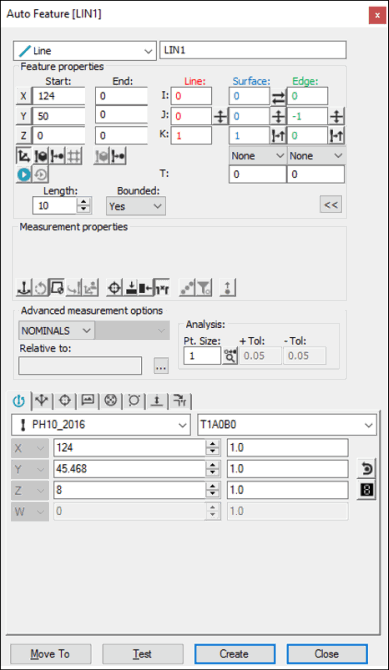
Boîte de dialogue Élément automatique - Droite
Avec la boîte de dialogue ouverte, utilisez l'une de ces méthodes pour créer l'élément.
À l'aide des données de surface à l’écran
Pour générer une droite automatique à l'écran à l'aide des données de surface, procédez comme suit :
Sélectionnez Oui ou Non dans la liste Délimité. Une droite délimitée s'arrête quand elle atteint un autre point défini. Une droite non délimitée s'arrête en fonction d'une longueur définie.
Définissez la droite automatique :
Si vous avez sélectionné Oui dans la liste Délimité, cliquez deux fois sur la surface souhaitée pour marquer les points de début et de fin de la droite, respectivement. PC-DMIS aligne les points avec l'intersection la plus proche avec une autre surface, en les plaçant le long de la ligne d'intersection. PC-DMIS trace l'emplacement du point de départ, celui du point de fin et les vecteurs de ligne et d'arête.
Si vous avez sélectionné Non dans la liste Délimité, cliquez une fois sur la surface souhaitée pour marquer le point de départ de la droite. PC-DMIS aligne le point avec l'intersection la plus proche d'une autre surface, en le plaçant le long de la ligne d'intersection. Définissez ensuite la longueur de la droite en l'entrant dans la case Longueur. PC-DMIS trace l'emplacement du point de départ et une droite respectant la longueur. La droite et les vecteurs d'arête sont dessinés plus grands si la valeur Taille pt est supérieure à 0.
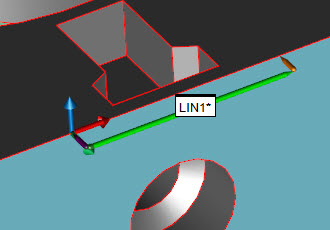
Cet exemple de droite automatique limitée montre les points de début et de fin.

Cet exemple de droite automatique limitée montre les points de début et de fin (1) et (2) un vecteur d'arête de 0,-1,0 (A), un vecteur de droite de 1,0,0 (B), un vecteur de surface de 0,0,1 (C) et une valeur Taille pt de 4 :
Modifiez toute autre option dans la boîte de dialogue.
Modifiez les options dans l'onglet Propriétés parcours contact de la boîte à outils palpeur si besoin est.
Par exemple, vous pouvez changer le nombre de palpages et la profondeur :

Droite automatique avec cinq palpages et une profondeur de 3 mm
Vous pouvez aussi mesurer la droite le long d'une autre surface en modifiant le vecteur d'arête:
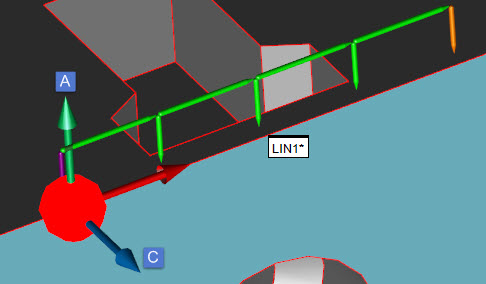
Droite automatique avec un vecteur d'arête modifié de 0,0,1 (A), un vecteur de surface modifié de 0,-1,-0 (C) et une profondeur de 1 mm
Si vous avez besoin de palpages exemples, modifiez les options dans l'onglet Propriétés de palpages exemple de contact de la boîte à outils palpeur, si besoin est.
Par exemple, si vous avez besoin de sonder le décalage matériel de surface depuis l'arête, vous pouvez avoir ce qui suit :

Cet exemple montre la droite automatique avec un vecteur d'arête de 0,-1,0 (A), un vecteur de surface de 0,0,1 (C), une profondeur de 1 mm et un palpage exemple utilisant un retrait de 19 mm (D)
Cliquez sur Créer. PC-DMIS génère la droite automatique.
Utilisation de données de quadrillage à l'écran
Pour générer une droite à l'écran à l'aide de données de quadrillage :
Sélectionnez Oui ou Non dans la liste Délimité.
Sélectionnez deux arêtes (fils) de la surface, là où se trouvent les points cible (en cas de délimitation par un second point, sinon cliquez une seule fois), en cliquant avec le bouton gauche de la souris sur les fils de votre choix. Ces fils doivent se trouver sur la même surface.
PC-DMIS dessine l'emplacement de départ et, dans le cas d'une droite délimitée, l'emplacement du point final. Il dessine également les vecteurs de point de ligne et d'arête.
Assurez-vous que vous avez sélectionné les fils corrects.
Modifiez toutes les options nécessaires dans la boîte de dialogue et l'onglet Propriétés parcours contact de la boîte à outils palpeur.
Cliquez sur Créer. PC-DMIS génère une droite.
Utilisation des données de quadrillage avec la MMT
Pour produire une droite à l'aide de données de quadrillage :
Le premier palpage réalisé indique le point de départ des valeurs X, Y, Z nominales. Un second palpage (requis si vous avez sélectionné Oui dans la liste Délimité) génère le point final de la droite. Après le second palpage, PC-DMIS affiche également le vecteur de ligne I, J, K et le vecteur d'arête I, J, K.
Les autres palpages sont équidistants le long de la droite. Le vecteur d'approche est également mis à jour pour refléter une moyenne de tous les palpages précédents (hormis le dernier) pour le point de vecteur.
Les données affichées peuvent être acceptées à tout moment après le second palpage.
Vous devez sélectionner l'option Rechercher val. nom. dans la liste Mode pour cette méthode de mesure. Pour plus d'informations sur les valeurs nominales, voir la rubrique « Liste de modes » de la documentation de PC-DMIS Core.
Sans utiliser de données CAO
Si la droite doit être générée sans utiliser des données de CAO :
Sélectionnez Oui ou Non dans la liste Délimité.
Si vous créez une droite délimitée, effectuez deux palpages. Si vous créez une droite illimitée, effectuez un palpage.
Modifiez toutes les options nécessaires dans la boîte de dialogue et l'onglet Propriétés parcours contact de la boîte à outils palpeur.
Cliquez sur Créer.
À l'aide de l'entrée de données
Cette méthode vous permet de saisir les valeurs requises pour créer une droite automatique.
Pour créer une droite délimitée :
Sélectionnez Oui dans la liste Délimité.
Entrez le nombre de palpages dans la case Palpages.
Entrez la profondeur de la droite dans la case Profondeur de l'onglet Propriétés contact de la boîte à outils palpeur.
Entrez les valeurs X, Y, Z pour les points de départ et de fin.
Entrez les vecteurs I, J, K.
Précisez toute autre option requise dans la boîte de dialogue.
Cliquez sur Créer. PC-DMIS génère une droite en fonction des valeurs entrées dans la boîte de dialogue.
Pour créer une droite illimitée :
Sélectionnez Non dans la liste Délimité.
Entrez le nombre de palpages dans la case Palpages.
Entrez la profondeur de la droite dans la case Profondeur de l'onglet Propriétés contact de la boîte à outils palpeur.
Entrez les valeurs X, Y, Z pour le point de départ.
Entrez les vecteurs I, J, K.
Entrez la longueur pour la ligne dans la zone Longueur.
Précisez toute autre option requise dans la boîte de dialogue.
Cliquez sur Créer. PC-DMIS génère une droite en fonction des valeurs entrées dans la boîte de dialogue.