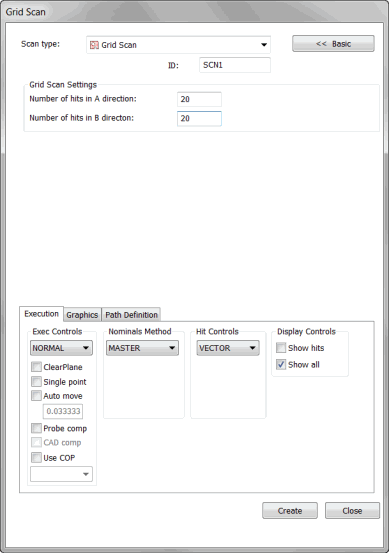
Boîte de dialogue Scanning de grille
Le scanning de grille, semblable au scanning UV, vous permet de créer une grille de points dans un rectangle visible et de projeter ces points sur des surfaces sélectionnées. Les scannings UV et de grille sont comparables dans le sens où ils génèrent et espacent des points dans une zone sélectionnée. Les scannings UV utilisent toutefois l'espace UV tel que défini par le modèle CAO. Vous pouvez utiliser le scanning de grille pour créer une grille dans l'orientation CAO en cours, puis projeter les points sur la surface CAO.
Observez les deux figures suivantes :
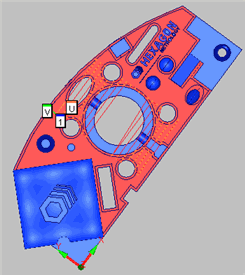
Figure 1 - Scanning UV sur une pièce avec rotation en 2D
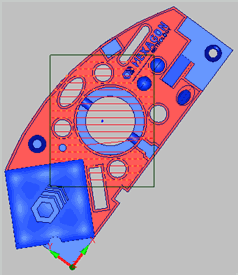
Figure 2 - Scanning de grille sur une pièce avec rotation en 2D
La figure 1 montre un scanning UV sur la surface supérieure d'un bloc exemple pivoté en 2D.
La figure 2 montre le même bloc avec un scanning de grille.
Vous remarquez que les axes UV dans la figure 1 sont alignés aux axes XY de la surface sélectionnée. Le scanning de grille est différent : les points restent alignés à la vue rectangulaire. Une fois créé, le scanning de grille génère les points à leur emplacement sur les surfaces sélectionnées, quelle que soit l'orientation de la pièce.
Pour créer un scanning de grille
Activez un palpeur TTP.
Passez votre modèle CAO en mode solide.
Passez PC-DMIS en mode CND.
Ouvrez la boîte de dialogue Scanning de grille (Insérer | Scanning | Grille).
Entrez le nom du scanning dans la zone ID si vous voulez employer un nom personnalisé.
Cliquez et dessinez un  rectangle à l'écran sur la ou les surfaces que vous voulez inclure dans votre scanning. Ce rectangle définit la limite de la grille qui sera projetée sur la ou les surfaces CAO.
Dans l'onglet Graphiques, cochez la case Sélectionner.
Cliquez sur la ou les surfaces à scanner. PC-DMIS met en surbrillance les surfaces au fur et à mesure de leur sélection.
Sélectionnez le type approprié de palpage à prendre dans la liste Type de palpage de la zone Contrôles palpage. Vous pouvez sélectionner Vecteur ou Surface.
Dans la zone Paramètres de scanning de grille, définissez le nombre de palpages dans les directions A et B qui seront espacés et placés sur la ou les surfaces sélectionnées.
Modifiez toute autre option si nécessaire. Seul MAÎTRE est disponible dans la liste Valeurs nominales.
Cliquez sur le bouton Générer dans la zone Chemin théorique de l'onglet Définitions parcours pour générer un aperçu du scanning dans le modèle CAO, à l'intérieur de la fenêtre d'affichage graphique. PC-DMIS trace des points sur le modèle CAO. Il ne dessine pas de points sur une surface non sélectionnée, même si la limite du rectangle inclut d'autres surfaces.
Si nécessaire, vous pouvez supprimer les points individuels. Pour ce faire, sélectionnez-les un à la fois dans la zone Parcours théorique en appuyant sur la touche de suppression.
Si nécessaire, apportez des modifications à votre scanning.
Cliquez sur le bouton Créer. PC-DMIS insère le scanning dans la fenêtre de modification et trace le parcours du palpeur sur la surface du modèle dans la fenêtre d'affichage graphique.


