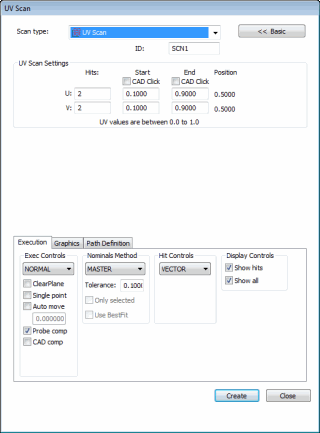
Boîte de dialogue Scanning UV
L'option Insérer | Scanning | UV vous permet de scanner aisément des lignes de points sur toute surface d'un modèle CAO connu (semblable au scanning de raccord). Ce scanning ne nécessite pas de configuration spécifique car il utilise l'espace UV tel que défini par le modèle CAO.
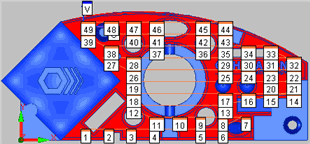
Exemple de scanning UV avec chaque palpage portant une étiquette
Lorsque PC-DMIS configure le scanning UV via cette boîte de dialogue, il obtient tous les points de la CAO et utilise les données nominales de chacun d’eux.
Pour créer un scanning UV
Activez un palpeur TTP.
Passez votre modèle CAO en mode solide.
Passez PC-DMIS en mode CND.
Ouvrez la boîte de dialogue Scanning UV (Insérer | Scanning | UV).
Entrez le nom du scanning dans la zone ID si vous voulez employer un nom personnalisé.
Dans l'onglet Graphiques, cochez la case Sélectionner.
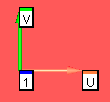
Cliquez sur la surface à scanner. PC-DMIS met en surbrillance la surface sélectionnée. PC-DMIS affiche  U et V sur le modèle CAO, indiquant la direction de chaque axe.
Dans l'onglet Graphiques, décochez la case Sélectionner.
Cochez la case Démarrer/Clic CAO dans la zone Réglages scanning UV.
Cliquez une fois sur la surface sélectionnée pour définir le point de départ du scanning. L'emplacement de la surface sur lequel vous cliquez détermine également l'endroit où commence le scanning UV. Il s'agit du premier angle pour la zone rectangulaire du scanning.
Le scanning UV prend à présent en charge plusieurs surfaces. Pour scanner plusieurs surfaces, cliquez dessus dans l'ordre de scanning souhaité. PC-DMIS affiche alors un numéro indiquant la surface et les flèches de direction U et V. Lors de l'exécution, PC-DMIS effectue le scanning UV sur la première surface, puis la deuxième, et ainsi de suite.
Cochez la case Fin/Clic CAO dans la zone Réglages scanning UV.
Cliquez à nouveau sur la surface sélectionnée pour définir le point de fin du scanning. Là encore, PC-DMIS affiche U et V sur le modèle CAO. Ceci définit la seconde zone rectangulaire pour le scanning.
PC-DMIS définit automatiquement les positions de début et de fin le long des axes U et V en fonction des points où vous cliquez. Vous pouvez changer la direction du scanning en inversant les valeurs Début et Fin dans les lignes U et V. L'espace UV utilise des nombres compris entre 0,0 et 1,0 pour représenter la surface entière. Ainsi 0,0, 0,0 est le plus souvent dans le coin opposé en diagonale à 1,0, 1,0. Les surfaces rognées peuvent toutefois commencer avec une valeur supérieure à 0,0 et terminer avec une valeur inférieure à 1,0 dans les directions U et V.
Sélectionnez le type approprié de palpage à prendre dans la liste Type de palpage de la zone Contrôles palpage. Vous pouvez sélectionner Vecteur ou Surface.
Modifiez toute autre option si nécessaire.
Cliquez sur le bouton Générer dans la zone Parcours théorique de l'onglet Définition parcours pour générer un aperçu du scanning dans le modèle CAO, à l'intérieur de la fenêtre d'affichage graphique. PC-DMIS trace sur le modèle CAO les endroits où les points doivent être pris. Vous remarquez que le scanning UV ignore automatiquement les alésages gênants le long de la surface.
Si nécessaire, vous pouvez supprimer les points individuels. Pour ce faire, sélectionnez-les un à la fois dans la zone Parcours théorique en appuyant sur la touche de suppression.
Si nécessaire, apportez des modifications à votre scanning.
Cliquez sur le bouton Créer. PC-DMIS insère le scanning dans la fenêtre de modification et trace le parcours du palpeur sur la surface du modèle dans la fenêtre d'affichage graphique.