
UniScan est une façon automatisée de créer des commandes de scanning couvrant les faces sélectionnées tout en respectant l'angle d'incidence maximum du capteur laser. Vous pouvez alors utiliser des contacts laser et le volume de la machine.
PC-DMIS applique des algorithmes d'optimisation à diverses étapes du processus de scanning pour garantir les meilleurs résultats dans une limite de temps de calcul prédéfinie. Les principaux critères d'optimisation employés sont :
Réduction du nombre de changement de contacts
Définition du parcours total le plus court pour les scannings laser
Vous pouvez utiliser l'entrée MaxOptimizationTimeMs pour définir le temps maximum en millisecondes que prennent les algorithmes d'optimisation UniScan. Pour des détails, voir la rubrique « MaxOptimizationTimeMs » dans la documentation de l'éditeur de réglages PC-DMIS.
Un UniScan réalise une analyse de scanning sur le volume de la machine si vous avez une commande d'insertion de machine dans votre routine de mesure. Si votre pièce se trouve de façon à ce que certaines zones des faces sélectionnées ne peuvent pas être scannées en raison des limites de volume de la machine, PC-DMIS vous en avertit. Le logiciel colorie ces zones en noir pour vous informer qu'elles n'ont pas pu être scannées en raison de la position de la pièce dans le volume de la machine.
Exemple d'UniScan avec les zones n'ayant pas pu être scannées en noir
Pour effectuer un scanning, procédez comme suit :
Ouvrez la boîte de dialogue UniScan (Insérer | Scanning | UniScan).
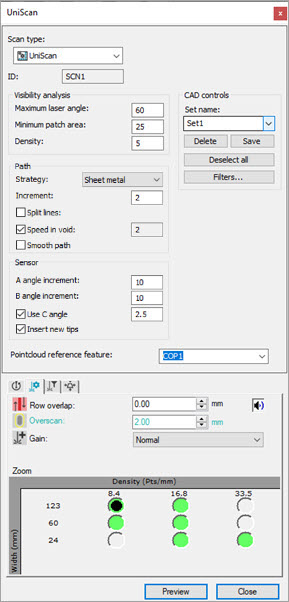
Boîte de dialogue UniScan
Apportez les modifications nécessaires aux propriétés de scanning. Pour des détails sur les propriétés de la boîte de dialogue UniScan, voir « Description de la boîte de dialogue UniScan ».
Sélectionnez les surfaces que vous souhaitez scanner ou choisissez le nom dans la liste Définir le nom de la boîte de dialogue.
Cliquez sur le bouton Aperçu pour réaliser une analyse de scanning sur les surfaces sélectionnées. Quand PC-DMIS termine l'analyse de scanning, il affiche un message sur les détails du scanning et vous invite à le créer.
Cliquez sur Oui pour créer le scanning, sur Non pour revenir à la boîte de dialogue. Si vous cliquez sur Oui, PC-DMIS crée la commande de scanning dans la fenêtre de modification, et la fenêtre d'affichage graphique montre le scanning sur les surfaces sélectionnées.
PC-DMIS génère la commande UniScan en groupes dans la fenêtre de modification. Cliquez avec le bouton droit sur le scanning et sélectionnez Développer les groupes pour afficher la commande entière montrant les composants groupés de la commande.
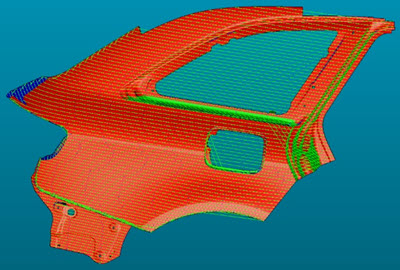
Exemple d'UniScan après l'analyse de scanning mais avant la création du scanning
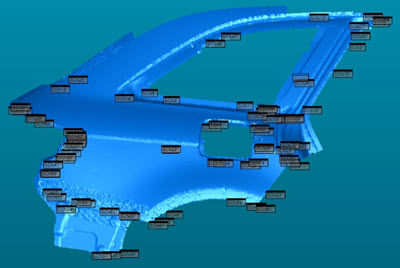
Exemple d'UniScan après la création et l'exécution du scanning
Exemple d'extrait de code UniScan avec des groupes réduits :
UNISCN_COP1_60.0DEG_123.5WIDTH_2.0OSCAN_GRP1=GROUP/SHOWALLPARAMS=NO
ENDGROUP/ID=UNISCN_COP1_60.0DEG_123.5WIDTH_2.0OSCAN_GRP1
Exemple du même extrait de code UniScan avec des groupes développés :
UNISCN_COP1_60.0DEG_123.5WIDTH_2.0OSCAN_GRP1=GROUP/SHOWALLPARAMS=YES
TIP/T1A0B-90, SHANKIJK=0, 0, 1, ANGLE=-90
SCN1 =FEAT/SCAN,FREEFORM,NUMBER OF HITS=13,SHOW HITS=NO,SHOWALLPARAMS=NO,POINTCLOUDID=COP1
MESU/SCAN
BASICSCAN/FREEFORM,NUMBER OF HITS=13,SHOW HITS=NO,SHOWALLPARAMS=NO
FIN DU SCANNING
FIN MES/
ENDGROUP/ID=UNISCN_COP1_60.0DEG_123.5WIDTH_2.0OSCAN_GRP1
Rubriques associées :
Exécution de scannings avancés