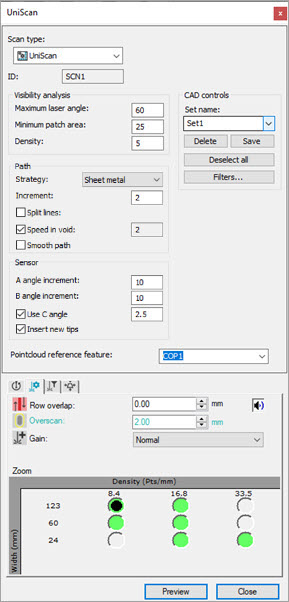
Pour ouvrir la boîte de dialogue UniScan, sélectionnez Insérer | Scanning | UniScan.
Boîte de dialogue UniScan
Le haut de la boîte de dialogue UniScan contient ces zones :
Zone Analyse de la visibilité
Elle définit les paramètres de l'analyse de la visibilité effectuée sur les surfaces CAO sélectionnées.
Il est important de bien orienter les vecteurs de surface CAO. PC-DMIS applique une couleur noire à toutes les surfaces orientées incorrectement dans la fenêtre d'affichage graphique pour avertir qu'elles doivent être corrigées. Pour des détails sur la configuration de vecteurs CAO, voir la rubrique « Modification de vecteurs CAO » dans la documentation PC-DMIS Core.
Case Angle laser maximum - Cette valeur indique l'angle maximum que peut avoir le contact de palpeur par rapport à la normale de chaque triangle sur les surfaces CAO. La valeur maximum par défaut autorisée est 70 degrés. La valeur minimum par défaut est 10 degrés. Vous pouvez définir ces valeurs par défaut dans la section UniScan de l'éditeur de réglages à l'aide des entrées ConeAngleMaxValue et ConeAngleMinValue, respectivement. Ce paramètre a un impact direct sur le nombre de contacts nécessaires pour couvrir entièrement les surfaces sélectionnées. Plus la valeur est faible, plus vous aurez besoin de contacts.
Case Zone de correctif minimum - En fonction de la valeur Angle laser maximum, chaque contact laser couvre une zone ou un correctif spécifique des surfaces sélectionnées. PC-DMIS rejette les correctifs dont la zone est inférieure à cette valeur.
Ceci peut être utile si certaines zones ont de petits détails et que vous ne souhaitez pas créer de scannings dans ces zones.
Case Densité - Les surfaces sélectionnées sont tessellées avec une taille de triangle maximum égale à cette valeur dans les unités de la routine de mesure. Plus la valeur Densité est faible, plus la tessellation est importante et plus l'analyse prend de temps à aboutir.
Zone Contrôles CAO
Cette zone inclut des outils pour faciliter la sélection des surfaces que couvrira UniScan. Vous pouvez cliquer une fois sur une surface ou tracer un cadre de sélection autour de plusieurs pour les sélectionner dans la fenêtre d'affichage graphique. Vous pouvez aussi définir des filtres à appliquer aux surfaces dans le cadre de sélection.
Vous pouvez enregistrer les surfaces sélectionnées pour les utiliser plus tard. Pour ce faire, sélectionnez-les, entrez un nom dans la zone Définir le nom et cliquez sur le bouton Enregistrer. Le logiciel ajoute l'ensemble à la liste. Vous pouvez sélectionner d'autres surfaces sur la CAO et définir d'autres ensembles, puis les enregistrer de la même façon. Vous pouvez passer d'un ensemble à un autre en le sélectionnant dans la liste.
Pour supprimer un ensemble de la liste, cliquez sur un nom puis sur le bouton Supprimer.
Cliquez sur le bouton Désélectionner tout pour désélectionner toutes les surfaces. Les ensembles enregistrés restent disponibles dans la liste mais ne sont plus appliqués à la CAO.
Pour ouvrir la boîte de dialogue Filtre des faces CAO, cliquez sur le bouton Filtres.
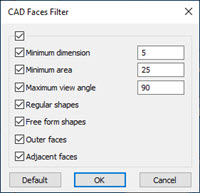
Boîte de dialogue Filtre des faces CAO avec l'option Tous les filtres sélectionnée
Dans cette boîte de dialogue, vous pouvez choisir les filtres que vous souhaitez appliquer aux surfaces dans un cadre de sélection.
Vous devez tracer une zone de sélection autour des surfaces pour que l'option Filtrer des faces CAO s'applique. Pour en savoir plus sur les zones de sélection, voir « Zone de sélection pour créer plusieurs éléments automatiques » dans la documentation PC-DMIS Core.
Cochez la case Tous les filtres tout en haut pour sélectionner tous les filtres. Voir ci-dessous les descriptions de chaque type de filtre.
Case à cocher et zone d'entrée Dimension minimum - Quand vous cochez cette case, vous pouvez saisir une entrée dans la zone Dimension minimum pour définir la valeur de dimension minimum. PC-DMIS est alors forcé à ne sélectionner que les surfaces ayant au moins cette valeur de dimension.
Case à cocher et zone d'entrée Zone minimum - Quand vous cochez cette case, vous pouvez saisir une entrée dans la zone Zone minimum pour définir une valeur de zone minimum. Vous pouvez ainsi sélectionner des surfaces qui ont au moins cette valeur de zone.
Case à cocher et zone d'entrée Angle de vue maximum - Quand vous cochez cette case, vous pouvez saisir une entrée dans la zone Angle de vue maximum. Vous pouvez ainsi tracer un cadre de sélection autour de toutes les faces dans la vue CAO actuelle qui ont un angle inférieur ou égal à la valeur saisie.
Case à cocher Formes standard - Cette option force PC-DMIS à sélectionner uniquement des formes standard comme des cercles, des cônes, des plans et des sphères.
Case à cocher Formes libres - Cette option force PC-DMIS à sélectionner uniquement des surfaces de forme libre.
Case à cocher Faces externe - Cette option force PC-DMIS à sélectionner des surfaces non internes, comme des cylindres et des sphères.
Case à cocher Faces adjacentes - Cette option sélectionne toutes les faces partageant une limite avec la face sélectionnée. Si des écarts séparant les faces adjacentes dépassent la précision fixée, de la CAO, PC-DMIS ne les sélectionne pas.
Le bouton Par défaut sélectionne toutes les options sauf Faces adjacentes.
Zone Parcours
Liste Stratégie - La liste contient ces options :
Tôle - Sélectionnez cette option pour les pièces en tôle qui ont principalement des surfaces de forme libre.
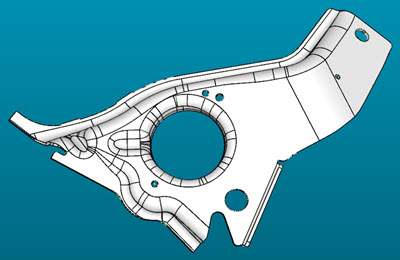
Exemple de pièce en tôle pour UniScan
Prismatique - Sélectionnez cette option pour les pièces de type prismatique comme le bloc Hexagon.
Segmenté - Cette option est uniquement disponible quand vous avez un positionneur de palpeur CMS avec un C-joint. Cette stratégie concerne les pièces qui ont de grands alésages. Elle sous-divise le correctif avec le même contact dans les zones pouvant être scannées le long de leur direction la plus longue. Ceci réduit le nombre et la longueur des scannings.

Exemple de pièce segmentée pour UniScan
Case à cocher et zone d'entrée Incrément - Quand vous cochez cette case et entrez une valeur, il s'agit de la distance séparant les points de contrôle du scanning généré.
Case à cocher et zone d'entrée Diviser les droites - Quand vous cochez cette case et entrez une valeur, les parcours de scanning sont divisés lors que la distance séparant deux points consécutifs dépasse cette valeur. Cette valeur doit refléter la taille minimum de l'alésage que le parcours de scanning doit ignorer. Quand vous cliquez sur une surface, cette zone contient la taille du plus grand alésage, le cas échéant.
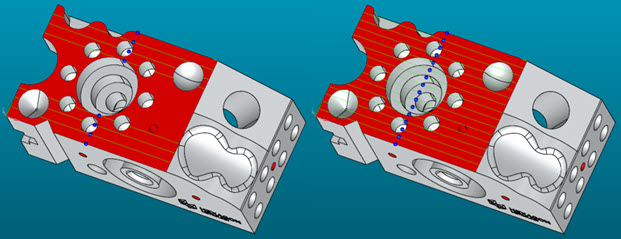
Exemple avec l'option Diviser les droites sélectionnée (gauche) et désélectionnée (droite)
Case à cocher et zone d'entrée Vitesse dans vide - Quand vous cochez cette case, vous pouvez définir une vitesse de scanning supérieure quand le logiciel détecte que des points de contrôle se trouvent sur des espaces vides (comme des alésages).
Vous pouvez changer cette valeur de deux façons :
Si vous cochez cette case, cliquez sur la zone d'entrée Vitesse dans vide pour ouvrir la boîte de dialogue Modifier la vitesse de scanning.
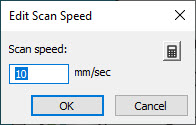
L'option 1 consiste à entrer une valeur directement dans la zone Vitesse de scanning.
Option 2 :
Cliquez sur le bouton Calculer depuis l'espacement de bande  pour ouvrir la boîte de dialogue Calculer la vitesse de scanning.
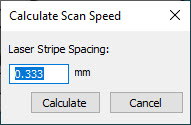
Entrez une valeur dans la zone Espacement bande laser et cliquez sur le bouton Calculer. PC-DMIS calcule la nouvelle valeur et met à jour celle dans la zone Vitesse dans vide.
Les points de contrôle jaune dans cette image correspondent aux points de contrôle auxquels PC-DMIS attribue une vitesse supérieure quand il exécute l'UniScan :
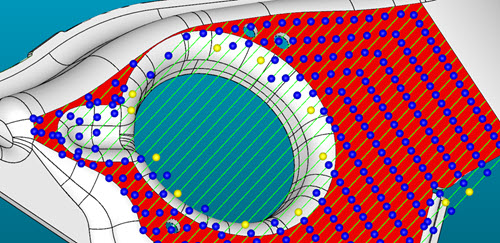
Exemple de points de contrôle jaunes auxquels vous pouvez appliquer une vitesse de scanning supérieure à l'aide de l'option Vitesse dans vide
Case à cocher Parcours lisse - Quand vous cochez cette case, PC-DMIS fournit au scanning un lissage du parcours B-spline.
Zone Capteur
Zone Incrément angle A - Chaque capteur possède sa propre valeur d'incrément d'angle A prédéfinie. Le logiciel se sert de cette valeur pour générer tous les contacts possibles afin de les utiliser dans l'analyse de visibilité. Vous pouvez changer cette valeur, mais elle ne peut pas être inférieure à 2,5. Plus elle est faible, plus vous pouvez utiliser de contacts pour réaliser l'analyse de scanning et plus cette analyse prend de temps.
Zone Incrément angle B - Elle est identique à l'option Incrément angle A mais s'applique à l'angle B.
La valeur de ces options d'incréments a un impact direct sur la vitesse de l'analyse effectuée. Plus elle est faible, plus PC-DMIS utilise de contacts pour réaliser l'analyse de visibilité et plus cette analyse prend de temps.
Les options Incrément angle A et Incrément angle B sont uniquement disponibles si la case Insérer nouveaux contacts est cochée.
Case à cocher et zone d'entrée Utiliser angle C - Cette option est uniquement disponible quand le capteur laser actif est monté sur un poignet continu. Le logiciel se sert de la valeur d'incrément d'angle pour corriger l'orientation du laser lorsque nécessaire. Vous devez utiliser cette option pour la stratégie Segmenté.
Case à cocher Insérer nouveaux contacts - Quand vous cochez cette case, PC-DMIS active les options Incrément angle A et Incrément angle B et n'utilise dans l'analyse que les contacts définis dans le capteur laser.
Divers
Liste Élément de référence de PointCloud - Utilisez cette liste pour sélectionner le nuage de points (NDP) que vous souhaitez utiliser pour le scanning.
Zone Commandes
Cette zone est uniquement disponible si vous sélectionnez la stratégie Prismatique. En cas de disponibilité, elle fournit ces options :
Linéaire - PC-DMIS crée des scannings ouverts linéaires en même temps que le groupe UniScan.
Raccord - PC-DMIS crée des scannings de raccord en même temps que le groupe UniScan.
Remarque sur la boîte à outils palpeur
Propriétés de scanning laser - PC-DMIS utilise l'option Chevauchement lignes pour définir la couverture des surfaces de scanning sélectionnées.
PC-DMIS prend en compte les valeurs Largeur de bande, Région de coupe et Décalage du champ de vision lors de l'analyse de scanning visible.
Vous devez inclure le centre du trapèze laser quand vous définissez les régions de coupe. Exemple :
Définissez les valeurs en haut et à droite supérieures ou égales à 50.
Définissez les valeurs en bas et à gauche inférieures ou égales à 50.
Pour des détails sur l'onglet Propriétés de scanning laser de la boîte à outils palpeur, voir la rubrique « Boîte à outils palpeur : onglet Propriétés de scanning laser » dans la documentation PC-DMIS Laser.
Rubriques associées :