Dans la fenêtre de modification, vérifiez que le curseur se trouve à la fin de l'élément CYL3.
Sélectionnez Insérer | Déplacer | Point de déplacement pour ouvrir la boîte de dialogue Point de déplacement.
Si la boîte de dialogue Point de déplacement ne s'ouvre pas, PC-DMIS a sans doute déjà inséré une commande MOVE/POINT dans la fenêtre de modification à l'emplacement actuel du palpeur. Dans ce cas, cliquez sur la commande et appuyez sur F9.
Dans la boîte de dialogue Point de déplacement ou directement dans la fenêtre de modification, définissez les valeurs X, Y et Z afin de déterminer l'emplacement du point de déplacement. Utilisez ces valeurs recommandées :
X à 25
Y à -100
Z à -25
Cliquez sur Créer pour insérer le point de déplacement. La boîte de dialogue reste ouverte.
Créez une seconde commande MOVE/POINT pour élever le contact à une distance de sécurité au-dessus de la pièce. Utilisez ces valeurs recommandées :
X à 0
Y à -50
Z à 250
Vous pouvez insérer une commande MOVE/POINT des façons ci-après.
Appuyez sur Ctrl + M.
À l'aide du boîtier, déplacez le palpeur à l'endroit souhaité et dans la boîte de dialogue Point de déplacement, cliquez sur Lire pos. (Sur certains boîtiers, vous pouvez appuyer sur le bouton PRINT pour insérer la commande.)
Pour plus d'informations sur les points de déplacement, voir la rubrique « Insertion d'une commande Point de déplacement » au chapitre « Insertion de commandes de déplacement » de la documentation PC-DMIS Core.
Cliquez sur Annuler pour fermer la boîte de dialogue Point de déplacement.
Choisissez Afficher | Mode résumé pour passer la fenêtre de modification en mode résumé.
Dans la fenêtre de modification, sélectionnez CYL3, le plan de sécurité en dessous et CYL4:
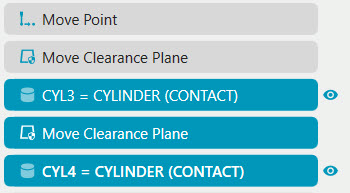
Coupez et collez ces trois commandes pour qu'elles se situent à présent en dessous de la seconde commande MOVE/POINT.
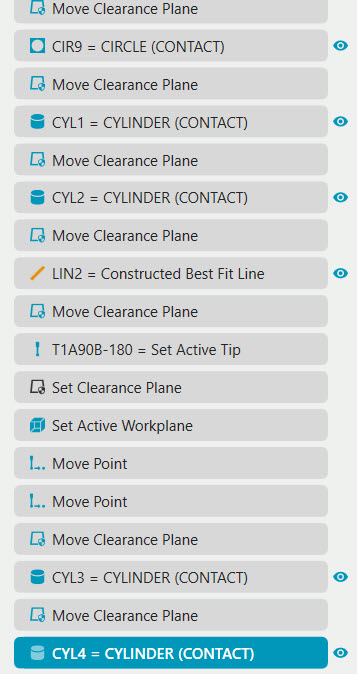
Vérifiez votre travail. La dernière partie de votre fenêtre de modification après CIR9 doit ressembler à ce qui suit :
Choisissez Afficher | Mode commande pour faire revenir à la fenêtre de modification au mode commande.